Потребовалось в УТ быстро удалить все движения по банку, дело вроде легкое - отменить проведение всех поступлений и списаний безналичных денежных средств, но не тут то было...
При попытке отмены проведения выполнялись проверки на условия оплаты по заказу и документ ни как не отменял проведения
Ну не может типовым способом, заставим не типовым: Через запрос делаем выбору необходимых нам документов и в обработке результата пишем:
Готовая функция для использования в своих обработках или общем модуле:
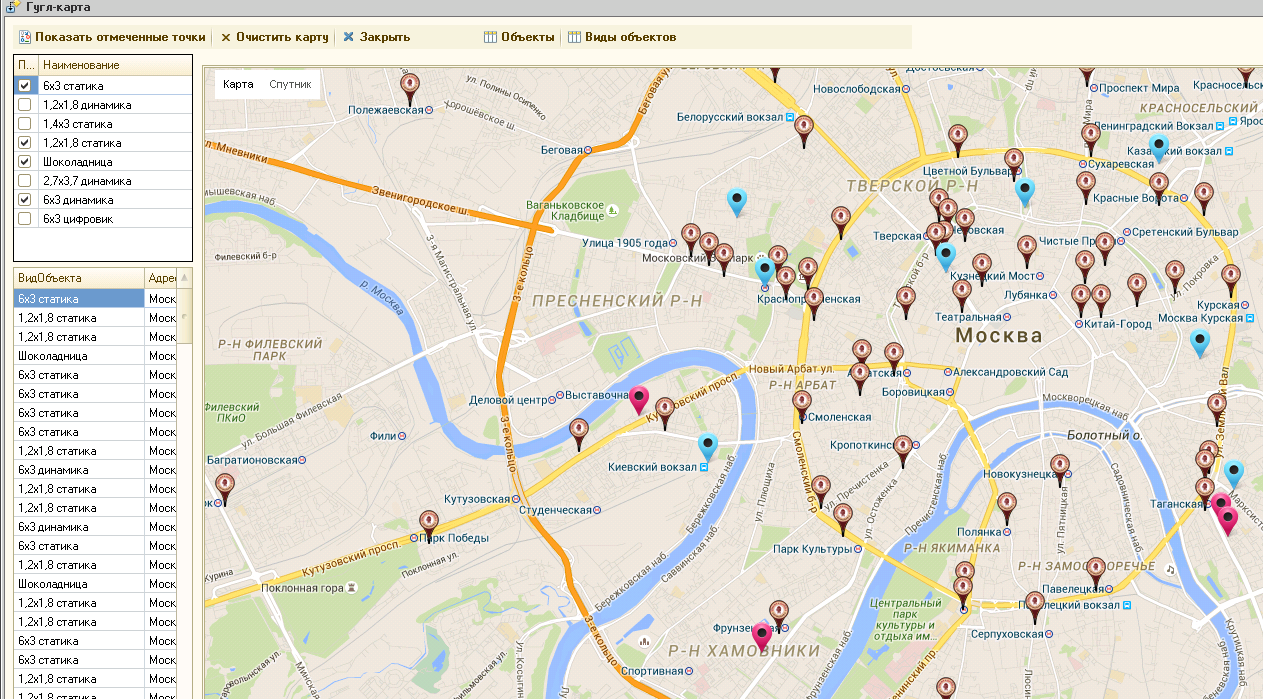
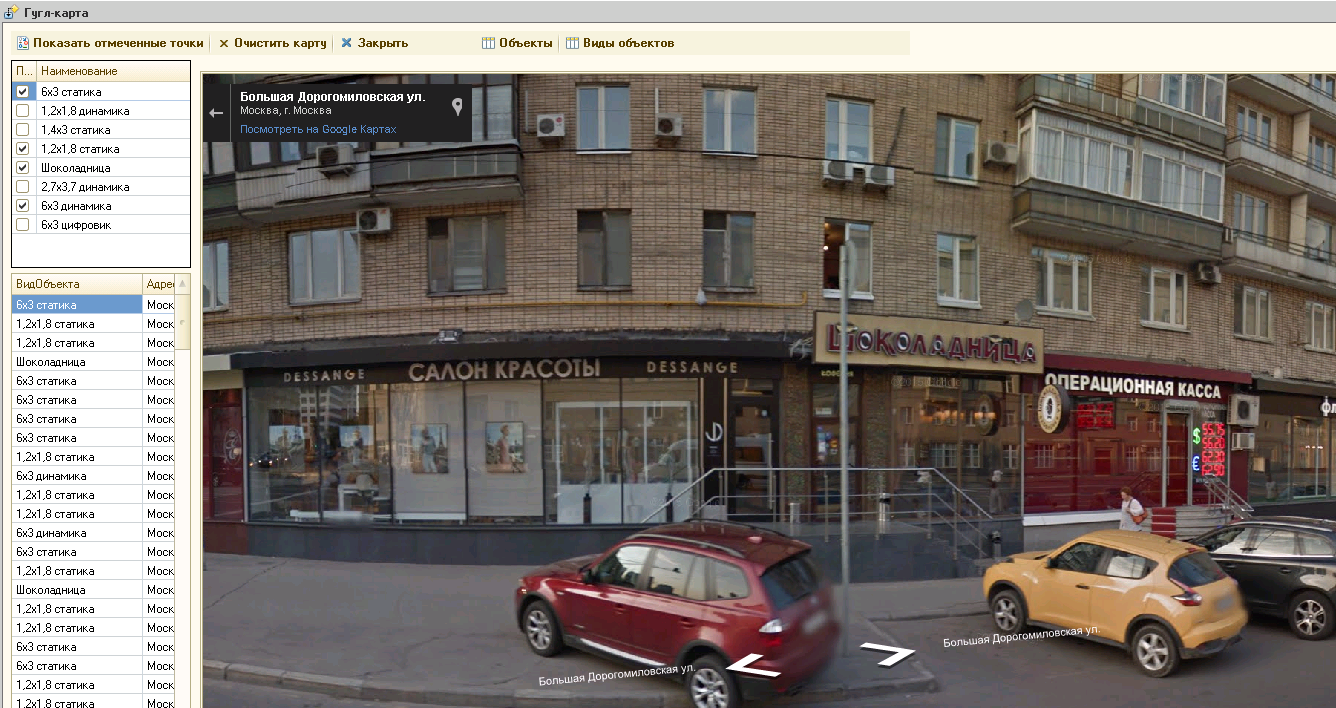
В отличие от яндекс карт в GMaps можно использовать панорамы - за что им большой плюс! Надеюсь в яндексе прочитают этот пост и тоже когда-нибудь это сделают!
Для клиента нужно было сделать вывод объектов на карту
Ошибка RDP: Удаленный сеанс отключен, поскольку для данного компьютера отсутствуют клиентские лицензии удаленного рабочего стола
Иногда в процессе работы с удаленными рабочими столами на клиентских машинах встречается проблема - при подключении к серверу высвечивается сообщение "Для данного компьютера отсутствуют клиентские лицензии удаленного рабочего стола".
К сожалению, это является достаточно частой проблемой Microsoft.
Для ее решения нужно будет выполнить следующие шаги:
В этом случае необходимо удалить текущую лицензию из кэша, и получить новую.
Для удаления лицензии RDP с клиентского компьютера, откройте ветку реестра HKEY_LOCAL_MACHINE\Software\Microsoft\MSLicensing
и удалите все подразделы.
После этого повторите подключение к серверу RDP. При первом подключении запустите клиент «от имени Администратора».
Ветка будет пересоздана и ошибка будет устранена. Ошибка RDP: Удаленный компьютер отключил сеанс, из-за ошибки в протоколе лицензирования
Обычно эта ошибка появляется после удаления ветки реестра HKEY_LOCAL_MACHINE\Software\Microsoft\MSLicensing
Делается это с целью очистить кэш лицензий.
Клиент RDP во время подключения пытается восстановить недостающие разделы, и для этого ему нужны права администратора.
Для решения проблемы необходимо:
Запускать rdp-клиент из под учетной записи с правами администратора.
Если включен UAC.
Вариант 1. Отключить его (требуется перезагрузка).
Вариант 2. Запустить rdp-клиент из командной строки, открытой «от имени администратора».
Хранилище конфигурации предназначено для коллективной разработки конфигурации. В хранилище сохраняется история разрабатываемой конфигурации, а также информация о том, когда и кто вносил изменения в конфигурацию. Разработка конфигурации с использованием хранилища может вестись неограниченным числом пользователей.
Принцип работы
Хранилище конфигурации представляет собой базу данных, в которой сохраняются все изменения конфигурации, сделанные в процессе её разработки. После подключения информационной базы к хранилищу из него в информационную базу загружается последняя версия конфигурации, и все объекты метаданных конфигурации становятся недоступными для редактирования.
Гранулой редактирования - объектами разработки - являются все основные объекты метаданных (такие как справочники, документы, регистры сведений), а также формы и макеты. Объекты разработки могут редактироваться независимо друг от друга разными пользователями. Реквизиты, табличные часть и т.д. не являются отдельными объектами с логической точки зрения, поэтому они не были включены в состав объектов разработки. Данные объекты метаданных редактируются в составе своих родительских объектов, являющихся объектами разработки.
Для получения возможности редактирования объекта необходимо произвести его захват в хранилище. При выполнении захвата из хранилища будет получена (в случае наличия) новая версия объекта разработки. После внесения изменений объект необходимо поместить в хранилище, после этого обновленная версия объекта становится доступной для других пользователей, участвующих в процессе разработки конфигурации. Если же изменения не должны быть помещены в хранилище, то предусмотрена процедура отмены захвата, при которой из хранилища получается старая версия объекта разработки. Таким образом, можно выделить четыре простейшие операции работы с хранилищем: захват объекта в хранилище;
помещение объекта в хранилище;
получение объекта из хранилища;
отмена захвата в хранилище.
Для параллельной разработки конфигурации в хранилище используется стратегия пессимистической блокировки: в то время, пока объект разработки редактируется одним пользователем, другие пользователи не имеют возможности его редактировать.
Стоит обратить внимание на тот факт, что при подключении информационной базы к хранилищу конфигурации происходит полная замена текущей редактируемой конфигурации конфигурацией хранилища . Это необходимо для обеспечения полного соответствия идентификаторов объектов метаданных. Если все же имеется информационная база, часть объектов метаданных конфигурации которой необходимо перенести в конфигурацию хранилища, то необходимо: выгрузить конфигурацию из информационной базы в файл,
подключить информационную базу к хранилищу конфигурации,
выполнить захват объектов, которые необходимо заместить,
произвести объединение с требуемой конфигурацией.
Важно понимать, что предметом разработки является конфигурация, а не отдельные объекты. Хранилище ведет историю развития конфигурации. При помещении объектов разработки в хранилище создается новая версия конфигурации, для которой записываются: дата создания версии, пользователь, создавший версию, а также списки объектов разработки, которые были добавлены, изменены, удалены в процессе получения данной версии конфигурации. История объектов разработки не ведется. Несмотря на то, что имеется возможность просмотра истории объекта разработки, отдельно загрузить из хранилища объект разработки какой-либо версии конфигурации невозможно, возможна лишь загрузка из хранилища версии конфигурации целиком. Однако все же имеется возможность получения объекта определенной версии конфигурации: необходимо захватить объект и выполнить объединение с версией конфигурации, в которой данный объект имеет требуемое состояние.
При создании новой версии конфигурации хранилища имеется возможность записать комментарий к этой версии. Рекомендуется комментировать версии конфигурации, для того чтобы впоследствии можно было понять, что именно было изменено в данной версии конфигурации. Для наиболее значимых версий (например: выпуск релиза) рекомендуется также устанавливать метку - строку, кратко описывающую версию конфигурации хранилища.
В процессе разработки конфигурации с использованием хранилища рекомендуется периодически получать актуальное состояние объектов разработки. Это позволяет избежать возможных трудностей при помещении объектов в хранилище (например при удалении объектов метаданных из конфигурации).
Средства работы с хранилищем конфигурации позволяют просматривать историю версий конфигурации хранилища, сохранять конфигурацию определенной версии в файл, сравнивать с другими версиями конфигурации данного хранилища или же сравнивать с другой конфигурацией из файла.
Если по каким-либо причинам хранилище конфигурации недоступно, то имеется возможность продолжать работу с объектами разработки, захваченными ранее в хранилище. Таким образом, можно вести разработку, не имея постоянной непосредственной связи с хранилищем конфигурации.
Режимы использования
Для работы с хранилищем конфигурации предусмотрено несколько способов: с подключением информационной базы к хранилищу;
без подключения информационной базы к хранилищу.
Данные режимы отличаются друг от друга как набором функциональности, предоставляемой платформой 1С:Предприятия, так и своим предназначением.
Работа с подключением информационной базы к хранилищу
Этот режим является основным режимом работы с хранилищем. Он используется для групповой разработки конфигурации несколькими пользователями.
Работа в данном режиме начинается с процедуры подключения информационной базы к хранилищу. К одному хранилищу может быть одновременно подключена одна информационная база от имени одного пользователя. Если пользователь, у которого уже имеется информационная база, подключенная к данному хранилищу, произведет попытку подключения другой информационной базы, то ему будет выдано соответствующее предупреждение. Если же подключение все же будет осуществлено, то прежняя информационная база уже не сможет работать с данным хранилищем конфигурации без предварительного отключения от него. Аутентификация в хранилище от имени пользователя, не подключавшего данную информационную базу к хранилищу, невозможна.
При подключении информационной базы к хранилищу в нем регистрируется строка соединения с информационной базой. Если при последующих соединениях с хранилищем данная строка будет изменена (по каким-либо причинам информационная база была перемещена на другой ресурс), то платформой будет выдано соответствующе предупреждение, и, в случае подтверждения соединения, строка соединения будет обновлена. Если соединение происходило копией информационной базы, то работа оригинала с данным хранилищем будет невозможна без предварительного отключения от него.
Работа без подключения информационной базы к хранилищу
Режим обеспечивает возможность просмотра и администрирования хранилища без подключения к нему, т.е. без замены редактируемой конфигурации конфигурацией хранилища. В данном режиме пользователь может получить конфигурацию определенной версии хранилища, посмотреть историю конфигурации или отдельных объектов разработки, произвести действия по редактированию прав пользователей или изменению их состава.
Работа в данном режиме начинается с открытия хранилища конфигурации, данная процедура заключается в аутентификации пользователя в хранилище, которая будет автоматически предложена при выполнении любого первого действия с хранилищем в данной сессии работы Конфигуратора. Для открытия другого хранилища в данной сессии Конфигуратора необходимо закрыть текущее хранилище конфигурации, выполнив соответствующий пункт меню.
Предполагается, что данный режим будет использоваться для подготовки дистрибутивов конфигураций на основе файлов выгрузки информационных баз. Данная процедура может выглядеть следующим образом:
Создать новую информационную базу.
Открыть хранилище конфигурации.
Из хранилища конфигурации загрузить конфигурацию нужной версии.
Произвести заполнение информационной базы необходимыми данными.
Произвести подготовку дистрибутива конфигурации.
В процессе модернизации конфигурации хранилища для выпуска новых дистрибутивов необходимо повторить процедуру, начиная с пункта 2, и, если новых данных вводить не требуется, сразу выполнить подготовку дистрибутива.
Контроль ссылочной целостности
Стандартные механизмы контроля ссылочной целостности конфигурации обеспечивают контроль на уровне объектов метаданных: нельзя, например, удалить из конфигурации справочник, если на него ссылается реквизит документа и т.д. На уровне интерфейсов, форм и макетов такой контроль не ведется.
Пример: удаление справочника Склады из демонстрационной конфигурации ":
происходит проверка имеющихся на этот объект ссылок в других объектах:
"Справочник.Склады" использован в: Документ.ПриходнаяНакладная.Реквизит.Склад.Тип
Документ.РасходнаяНакладная.Реквизит.Склад.Тип
РегистрНакопления.УчетНоменклатуры.Измерение.Склад.Тип
после удаления обнаруженных ссылок справочник Склады успешно удаляется из конфигурации, хотя ссылка не него по-прежнему имеется в интерфейсе Основной (кнопка Склады из подменю Справочники содержит действие "Склады: Открыть справочник") и формах документов ПриходнаяНакладная, РасходнаяНакладная (поля ввода, предназначенные для редактирования реквизитов Склад по-прежнему имеют тип СправочникСсылка.Склады).
При разработке конфигурации без использования хранилища этого вполне хватает. Однако для параллельной разработки конфигурации такой контроль ссылочной целостности недостаточен.
Хранилище конфигурации обеспечивает более строгий контроль ссылочной целостности конфигурации. Производится полный контроль ссылок между объектами метаданных как на уровне самих объектов, так и на уровне содержимого их форм и макетов, а также содержимого интерфейсов.
Следствием этого факта является необходимость получения из хранилища (помещения в хранилище) объектов, так или иначе связанных с объектом, над которым непосредственно производится действие. Однако хранилище конфигурации производит анализ ссылок объекта и требует получения (помещения) дополнительных объектов только в случае необходимости.
Анализ ссылок производится рекурсивно: сначала производится анализ объекта, с которым производится действие в хранилище; затем при обнаружении необходимости выполнения операции над дополнительными объектами аналогичный анализ производится для них, и так до тех пор, пока ссылки всех требуемых объектов не будут проанализированы.
Особенности конфигурирования
Разработка конфигурации в информационной базе, подключенной к хранилищу конфигурации, имеет некоторые особенности.
Как уже говорилось ранее, для получения возможности редактирования объекта необходимо произвести его захват в хранилище конфигурации. Если необходимо внести изменения в объект метаданных, не являющийся объектом разработки (реквизиты, табличные части), то необходимо произвести захват того объекта разработки, который содержит данные объекты метаданных.
Для добавления нового объекта метаданных или же для изменения порядка следования существующих объектов необходимо произвести захват родительского объекта разработки.
Удаление объектов конфигурации
Особое внимание стоит уделить процедуре удаления объектов метаданных из конфигурации. Для удаления объекта метаданных из конфигурации необходимо захватить в хранилище сам удаляемый объект, его родительский объект, а также все подчиненные объекты удаляемого. После чего появится возможность удалить объект из конфигурации.
Однако при помещении в хранилище, если на удаленный объект имеются ссылки в других объектах, средства работы с хранилищем потребуют помещение этих объектов в хранилище с очищенными ссылками на удаленный объект.
Рекомендуется перед удалением объекта из конфигурации производить поиск ссылок на данный объект. Произвести захват в хранилище всех обнаруженных объектов и вычистить из них все ссылки на удаляемый объект. После этого необходимо удалить все ссылки на удаляемый объект из форм, интерфейсов и макетов. После чего удалить объект из конфигурации и произвести попытку помещения изменений в хранилище. Если помещение в хранилище завершится неудачей из-за обнаружения ссылок на удаленный объект, то необходимо захватить указанные объекты и произвести повторную попытку помещения изменений в хранилище.
Пример: удаление справочника Склады из демонстрационной конфигурации:
Производим поиск ссылок на удаляемый объект:
"Справочник.Склады" использован в: Документ.ПриходнаяНакладная.Реквизит.Склад.Тип
Документ.РасходнаяНакладная.Реквизит.Склад.Тип
РегистрНакопления.УчетНоменклатуры.Измерение.Склад.Тип
Захватываем данные объекты и удаляем из них реквизиты, ссылающиеся на справочник Склады.
Захватываем интерфейс "Основной" и удаляем из него кнопку Склады из подменю Справочники с действием "Склады: Открыть справочник".
Захватываем корневой объект конфигурации и справочник Склады.
Удаляем справочник Склады из конфигурации.
Производим попытку помещения корневого объекта конфигурации в хранилище
Параметры командной строки для работы с хранилищем конфигурации
Параметры командной строки режима работы с хранилищем конфигурации
/ConfigurationRepositoryF <каталог хранилища> — указание имени каталога хранилища.
/ConfigurationRepositoryN <имя> — указание имени пользователя хранилища.
/ConfigurationRepositoryDumpCfg <имя cf файла> [-v <номер версии хранилища>] — сохранить конфигурацию из хранилища в файл (пакетный режим запуска).
-v <номер версии хранилища> v — номер версии, если номер версии не указан, или равен -1, будет сохранена последняя версия.
/ConfigurationRepositoryUpdateCfg [-v <номер версии хранилища>] [-revised] — обновить конфигурацию хранилища из хранилища (пакетный режим запуска).
-v<номер версии хранилища> — номер версии, если номер версии не указан, или равен -1, будет сохранена последняя версия, если конфигурация не подключена к хранилищу, то параметр игнорируется;
-revised — получать захваченные объекты, если потребуется. Если конфигурация не подключена к хранилищу, то параметр игнорируется;
-force — если при пакетном обновлении конфигурации из хранилища должны быть получены новые объекты конфигурации или удалиться существующие, указание этого параметра свидетельствует о подтверждении пользователем описанных выше операций. Если параметр не указан — действмия выполнены не будут.
/ConfigurationRepositoryUnbindCfg [-force] — отключение конфигурации от хранилища конфигурации (у пользователя должны быть административные права в данной информационной базе). Если пользователь аутентифицируется в хранилище (интерактивно или через параметры командной строки), то отключение конфигурации от хранилища также отражается в самом хранилище конфигурации (информация о подключении удаляется), если же пользователь не аутентифицировался в хранилище, то производится только локальное отключение конфигурации от хранилища.
В случае, если в конфигурации имеются захваченные объекты, которые были изменены относительно хранилища, то будет выдано соответствующее сообщение и отключения не выполнится.
–force — ключ для форсирования отключения от хранилища (пропуск диалога аутентификации, если не указаны параметры пользователя хранилища, игнорирование наличия захваченных и измененных объектов).
/ConfigurationRepositoryReport <имя файла> [-NBegin <номер версии>] [-NEnd <номер версии>] [-GroupByObject] [-GroupByComment] — построение отчета по истории хранилища. Если параметры группировки не указаны и режим совместимости указан "Не используется", то отчет формируется с группировкой по версиям. В режимах совместимости "Версия 8.1" и "Версия 8.2.13" отчет формируется с группировкой по объектам. Если конфигурация базы данных отличается от редактируемой по свойству совместимости, при обработке командной строки учитывается значение режима совместимости конфигурации базы данных.
<имя файла> — имя файла, в который выводится отчет;
NBegin — номер сохраненной версии, от которой начинается строиться отчет;
NEnd — номер сохраненной версии, по которую строится отчет;
GroupByObject — признак формирования отчета по версиям с группировкой по объектам;
GroupByComment — признак формирования отчета по версиям с группировкой по комментарию.
Примеры: для конфигурации, не присоединенной к текущему хранилищу:
для присоединенной к хранилищу конфигурации, информация для отчетов берется из текущего хранилища:
Данная функция возвращает значение Истина, если хотя бы в одной из таблиц перерасчета есть хотя бы одна запись по данному документу. Если таких записей нет, то функция вернет значение Ложь, и перерассчитывать записи этого документа не нужно.
Собственно перерасчет записей, как и их расчет, рекомендуется выполнять в процедуре общего модуля по тем же причинам, что и расчет. Процедура перерасчета отличается от процедуры расчета только тем, что в расчете участвуют не все записи документа, а только удовлетворяющие усло- виям проводимого перерасчета. Например, только записи по конкретным сотрудникам и конкретным видам расчета.
Наконец, после того как нужные записи перерассчитаны, необхо- димо средствами встроенного языка удалить соответствующие записи из таблицы перерасчета, так как перерасчет больше не требуется.
Процедуру перерасчета записей документа рекомендуется помещать в модуле этого документа как экспортную процедуру. В этом случае она может быть вызвана из других модулей, в том числе из обработки перерасчета, описанной в предыдущем разделе. В качестве параметров в процедуру должна передаваться информация о том, какие именно записи документа необходимо перерассчитать. Ниже приведен пример такой процедуры, где в качестве параметра используется список сотрудников, по которым необходимо выполнить перерасчет.
Процедура перерасчета записей документа
Процедуры общего модуля, выполняющие непосредственный перерасчет записей, по алгоритму схожи с процедурами расчета. Основное отличие состоит в том, что в процедурах перерасчета происходит расчет только тех записей, которые удовлетворяют заданным условиям. В данном случае это записи по заданному списку сотрудников. Также при перерасчете не нужно производить предварительную запись набора с формированием фактического периода действия, так как набор уже записан в регистр (перерассчитываемый документ всегда проведен). Ниже приведен пример процедур ПерерассчитатьЗаписиРегистраРасчета() и ПерерассчитатьНаборЗаписей(). Эти процедуры используют вызов тех же самых процедур и функций, которые используются при расчете.
Интерфейс: F6 - переключение между формами рабочего стола F10 - переход в главное меню окна Alt+1 - переход на панель Разделов Alt+2 - переход на панель Навигации Alt+3 - переход на панель Действий Alt+9 - переход на панель Истории Ctrl+Tab - переход между окнами Ctrl+F4 - закрытие текущего окна
Общие действия: Del - пометить на удаление / снять Ins – добавить Ctrl + S – сохранить документ Ctrl + P – отправить на печать Ctrl + Shift + P – отправить в печать на текущий принтер Ctrl + C (Ctrl + Ins) – копировать Ctrl + X (Shift + Del) – вырезать Ctrl + V (Shift + Ins) – вставить Ctrl + A – выделить все Ctrl + Z – отмена последнего действия Ctrl + Y –вернуть отмененное действие Ctrl + F – найти F3 – найти следующий Ctrl + H – заменить Ctrl + F2 – открывает «Калькулятор» Enter – выполняет действия кнопки по умолчанию Ctrl + Enter – выполняет действие кнопки по умолчанию Tab – перейти к следующему элементу Shift + Tab – вернуться к предыдущему элементу формы Esc – закрыть активное окно
Ссылка, История и Избранное: Ctrl + F11 – получить ссылку Shift + F11 – перейти по ссылке Ctrl + D – добавить в «Избранное» Ctrl + Shift + B –открыть «Избранное» Ctrl + Shift + H –открыть «История» Ctrl + Shift + Z –открыть / закрыть «Служебные сообщения»
Рассмотрим более подробно:
Общие действия
Удалить - Del
Добавить - Ins
Сохранить активный документ - Ctrl + S
Печать активного документа - Ctrl + P
Печать на текущий принтер - Ctrl + Shift + P
Копировать в буфер обмена - Ctrl + C - Ctrl + Ins
Вырезать в буфер обмена - Ctrl + X - Shift + Del
Вставить из буфера обмена - Ctrl + V - Shift + Ins
Добавить к буферу обмена - Shift + Num+
Вычесть из буфера обмена - Shift + Num-
Выделить все - Ctrl + A
Отменить последнее действие - Ctrl + Z - Alt + BackSpace
Вернуть отмененное действие - Ctrl + Y - Shift + Alt + BackSpace
Найти - Ctrl + F
Найти следующий - F3
Найти следующий выделенный - Ctrl + F3
Найти предыдущий - Shift + F3
Найти предыдущий выделенный - Ctrl + Shift + F3
Заменить - Ctrl + H
Найти в дереве - Ctrl + T
Следующая страница - Ctrl + PgDn - Ctrl + Alt + F
Предыдущая страница - Ctrl + PgUp - Ctrl + Alt + B
Включить/выключить жирность - Ctrl + B
Включить/выключить курсив - Ctrl + I
Включить/выключить подчеркивание - Ctrl + U
Переход к предыдущей главе справки - Alt + Left
Переход к следующей главе справки - Alt + Right
Сортировка
Сортировка справочника по коду Ctrl + 1
Сортировка справочника по наименованию Ctrl + 2
Сортировка справочника по реквизиту Ctrl + 3
На уровень вверх Ctrl + стрелка вверх
На уровень вниз Ctrl + стрелка вниз
Управление окнами
Закрыть активное окно, модальный диалог или приложение - Alt + F4
Закрыть активное обычное окно - Ctrl + F4
Закрыть активное окно (кроме обычных) - Shift + Esc
Активизировать следующее обычное окно - Ctrl + Tab - Ctrl + F6
Активизировать предыдущее обычное окно - Ctrl + Shift + Tab - Ctrl + Shift + F6
Активизировать следующую секцию окна - F6
Активизировать предыдущую секцию окна - Shift + F6
Вызвать системное меню приложения или модального диалога - Alt + Space
Вызвать системное меню окна (кроме модальных диалогов) - Alt + Hyphen(-) - Alt + Num-
Вызвать главное меню - Alt - F10
Вызвать контекстное меню - Shift + F10
Переход по истории активности окон
Переместиться назад - Ctrl + "-"
Переместиться вперед - Ctrl + Shift + "-"
Вернуть активность обычному окну - Esc
Поле ввода
Переключить режим вставки/замены - Ins
Кнопка выбора - F4
Кнопка открытия - Ctrl + Shift + F4
Очистить поле - Shift + F4
Удалить символ слева от курсора - BackSpace
Удалить символ справа от курсора - Del
Удалить слово слева от курсора - Ctrl + BackSpace
Удалить слово справа от курсора - Ctrl + Del
Перейти в начало строки - Home
Перейти в конец строки - End
Поле картинки
Увеличить масштаб - Num+
Уменьшить масштаб - Num-
Прокрутить - Up, Down, Left, Right
Прокрутить на размер окна вверх - Page Up
Прокрутить на размер окна вниз - Page Down
Прокрутить на размер окна влево - Alt + PgUp
Прокрутить на размер окна вправо - Alt + PgDn
Файл
Новый - Ctrl + N
Открыть - Ctrl + O
Сохранить - Ctrl + S
Печать - Ctrl + P
Сравнить файлы - Alt + Ф + Р
Закрыть - Alt + Ф + З
Просмотр - Alt + Ф + Р + Р + Enter
Параметры страницы - Alt + Ф + М
Окна
Закрыть окно - Ctrl + F4
Следующее окно - Ctrl + Shift + F6
Предыдущее окно - Ctrl + F6
Каскадом - Alt + О + К
Закрыть окно сообщений - Ctrl + Shift + z
Следующая страница - Ctrl + Alt + F
Предыдущая страница - Ctrl + Alt + B
Разделить окно - Alt + О + Р
Сервис
Калькулятор - Ctrl + F2
Синтаксис помощник - Alt + С + С
Настройка шаблонов - Alt + С + Н
Временная блокировка - Alt + С + В
Запуск предприятия - F11
Запуск отладчика - F12
Помощь
Помощь - F1
Содержание - Shift + F1
Поиск в Синтакс-Помощнике - Ctrl + F1
О программе - Alt + П + О
Кодирование: Ctrl+Пробел - вызов подсказки Ctrl+Q - вызов шаблона Ctrl+F1 - поиск в синтакс-помощнике Ctrl + L - удалить текущую строку Alt+Shift+F - отформатировать код Исследование: F12 - ставим курсор на процедуре или функции и переходим к определению процедуры или функций. Ctrl+(минус) - перемещает назад в модуль, из которого ушли через F12 Ctrl+T - найти в дереве конфигурации Ctrl+F - найти объект метаданных или его реквизит в дереве метаданных. Отладка: F5 - начать/продолжить отладку F9 - установить/снять точку останова F10 - шагнуть через процедуру или функцию, на следующую строку кода F11 - идти по порядку с заходом во все процедуры и функции. Alt+F9 - список точек останова Shift+F9 - вычислить выражение Ctrl+Shift+F9 - отк./вкл. точку остан. Ctrl+Alt+W - открыть табло Ctrl+Alt+C - открыть стек вызовов Закладки: Alt+F2 - установить/снять закладку F2 - к следующей закладке Shift+F2 - к предыдущей закладке Быстрый переход по Процедурам, Функциям, Условиям, Циклам: Ctrl+[ - перейти назад Ctrl+] - перейти вперед Ctlr+G - перемещения к строке кода Окно сообщений: Ctrl+Alt+Z - очистить. Ctrl+Shift+Z - очистить и закрыть
Рассмотрим более подробно:
Глобальные действия
Создать новый документ - Ctrl + N
Открыть существующий документ - Ctrl + O
Активизировать поле поиска в командной панели - Ctrl + D
Открыть "Глобальный поиск по текстам" - Ctrl + Shift + F
Открыть "Результаты глобального поиска по текстам" - Ctrl + Shift + H
Запустить 1С:Предприятие без отладки - Ctrl + F5
Открыть окно "Конфигурация" - Ctrl + Shift + С
Обновить конфигурацию БД - F7
Открыть "Шаблоны текста" - Ctrl + Shift + T
Открыть встроенный "Калькулятор" системы 1С:Предприятие - Ctrl + F2
Открыть "Свойства" - Alt + Enter
Открыть "Дополнительно" - Shift + Alt + Enter
Открыть "Служебные сообщения" - Ctrl + Alt + O
Закрыть "Служебные сообщения" - Ctrl + Shift + Z
Очистить служебные сообщения - Ctrl + Alt + Z
Открыть "Справку" - F1
Открыть "Содержание справки" - Shift + F1
Открыть "Индекс справки" - Shift + Alt + F1
Открыть "Поиск по справке" - Ctrl + Alt + F1
Открыть "Синтакс-Помощник - Ctrl + Shift + F1
Поиск по индексу в "Синтакс-Помощнике" - Ctrl + F1
Общие действия
Удалить - Del
Добавить - Ins
Сохранить активный документ - Ctrl + S
Печать активного документа - Ctrl + P
Печать на текущий принтер - Ctrl + Shift + P
Копировать в буфер обмена - Ctrl + C - Ctrl + Ins
Вырезать в буфер обмена - Ctrl + X - Shift + Del
Вставить из буфера обмена - Ctrl + V - Shift + Ins
Добавить к буферу обмена - Shift + Num+
Вычесть из буфера обмена - Shift + Num-
Выделить все - Ctrl + A
Отменить последнее действие - Ctrl + Z - Alt + BackSpace
Вернуть отмененное действие - Ctrl + Y - Shift + Alt + BackSpace
Найти - Ctrl + F
Найти следующий - F3
Найти следующий выделенный - Ctrl + F3
Найти предыдущий - Shift + F3
Найти предыдущий выделенный - Ctrl + Shift + F3
Заменить - Ctrl + H
Найти в дереве - Ctrl + T
Следующий элемент в результатах поиска и окне сообщений - F8
Предыдущий элемент в результатах поиска и окне сообщений - Shift + F8
Развернуть (узел дерева, группу табличного документа, группировку модуля) - Ctrl + Num+
Свернуть (узел дерева, группу табличного документа, группировку модуля) - Ctrl + Num-
Развернуть (узел дерева, группу табличного документа, группировку модуля) и все подчиненные - Ctrl + Alt + Num+
Свернуть (узел дерева, группу табличного документа, группировку модуля) и все подчиненные - Ctrl + Alt + Num-
Развернуть (все узлы дерева, группы табличного документа, группировки модуля) - Ctrl + Shift + Num+
Свернуть (все узлы дерева, группы табличного документа, группировки модуля) - Ctrl + Shift + Num-
Следующая страница - Ctrl + PgDn - Ctrl + Alt + F
Предыдущая страница - Ctrl + PgUp - Ctrl + Alt + B
Включить/выключить жирность - Ctrl + B
Включить/выключить курсив - Ctrl + I
Включить/выключить подчеркивание - Ctrl + U
Переход к предыдущей главе справки - Alt + Left
Переход к следующей главе справки - Alt + Right
Управление окнами
Закрыть активное окно, модальный диалог или приложение - Alt + F4
Закрыть активное обычное окно - Ctrl + F4
Закрыть активное окно (кроме обычных) - Shift + Esc
Активизировать следующее обычное окно - Ctrl + Tab - Ctrl + F6
Активизировать предыдущее обычное окно - Ctrl + Shift + Tab - Ctrl + Shift + F6
Активизировать следующую секцию окна - F6
Активизировать предыдущую секцию окна - Shift + F6
Вызвать системное меню приложения или модального диалога - Alt + Space
Вызвать системное меню окна (кроме модальных диалогов) - Alt + Hyphen(-) - Alt + Num-
Вызвать главное меню - Alt - F10
Вызвать контекстное меню - Shift + F10
Переход по истории активности окон
Переместиться назад - Ctrl + "-"
Переместиться вперед - Ctrl + Shift + "-"
Вернуть активность обычному окну - Esc
Форма
Перейти к следующему элементу формы/выполнить действие кнопки по умолчанию - Enter
Выполнить действие кнопки по умолчанию - Ctrl + Enter
Перейти к следующему элементу формы - Tab
Вернуться к предыдущему элементу формы - Shift + Tab
Активизировать командную панель, связанную с активным элементом управления/формой - Alt + F10
Открыть "Список элементов управления формы" - Ctrl + Shift + L
Перемещение по элементам управления, объединенным в одну группу - Up, Down, Left, Right
Работа со списком и деревом
Открыть - F2
Обновить - Ctrl + Shift + R
Скопировать - F9
Новая группа - Ctrl + F9
Удалить строку - Shift + Del
Перемещение строки вверх - Ctrl + Shift + Up
Перемещение строки вниз - Ctrl + Shift + Down
Перенести элемент в другую группу - Ctrl + Shift + M
Перейти на уровень вниз с одновременным раскрытием группы - Ctrl + Down
Перейти на уровень вверх (к "родителю") - Ctrl + Up
Закончить редактирование - Shift + F2
Развернуть узел дерева - Num+ - Ctrl + Num+
Свернуть узел дерева - Num- - Ctrl + Num-
Развернуть узел дерева и все подчиненные - Num* - Ctrl + Alt + Num+
Свернуть узел дерева и все подчиненные - Ctrl + Alt + Num-
Развернуть все узлы дерева (выполняется в любом месте дерева) - Ctrl + Shift + Num+
Свернуть все узлы дерева (выполняется в любом месте дерева) - Ctrl + Shift + Num-
Изменение флажка - Пробел
Поле ввода
Переключить режим вставки/замены - Ins
Кнопка выбора - F4
Кнопка открытия - Ctrl + Shift + F4
Очистить поле - Shift + F4
Удалить символ слева от курсора - BackSpace
Удалить символ справа от курсора - Del
Удалить слово слева от курсора - Ctrl + BackSpace
Удалить слово справа от курсора - Ctrl + Del
Перейти в начало строки - Home
Перейти в конец строки - End
Поле картинки
Увеличить масштаб - Num+
Уменьшить масштаб - Num-
Прокрутить - Up, Down, Left, Right
Прокрутить на размер окна вверх - Page Up
Прокрутить на размер окна вниз - Page Down
Прокрутить на размер окна влево - Alt + PgUp
Прокрутить на размер окна вправо - Alt + PgDn
Редактор управляемых форм
Переключиться на закладку "Форма" - Alt + 1
Переключиться на закладку "Модуль" - Alt + 2
Переключиться на закладку "Форма" и активизировать закладку "Элементы" - Alt + 3
Переключиться на закладку "Форма" и активизировать закладку "Реквизиты" - Alt + 4
Переключиться на закладку "Форма" и активизировать закладку "Команды" - Alt + 5
Переключиться на закладку "Форма" и активизировать закладку "Командный интерфейс" - Alt + 6
Переключиться на закладку "Форма" и активизировать закладку "Параметры" - Alt + 7
Переключиться на закладку "Форма" и активизировать окно предварительного просмотра формы - Alt + 8
Редактор форм
Протестировать форму - Ctrl + R
Переместить элемент управления - Up, Down, Left, Right
Копировать элемент управления - Ctrl + (Up, Down, Left, Right)
Копировать элемент управления с инверсией выравнивания по сетке - Ctrl + Alt + (Up, Down, Left, Right)
Изменить размер элемента управления - Shift + (Up, Down, Left, Right)
Изменить размер элемента управления с инверсией выравнивания по сетке - Shift + Alt + (Up, Down, Left, Right)
Инверсия использования сетки - Alt + (Up, Down, Left, Right)
Открыть окно "Привязка границ для элемента…" - Ctrl + Shift + S
Начало редактирования - F2
Редактор табличных документов
Перейти к ячейке - Ctrl + G
Перемещение по ячейкам - Up, Down, Left, Right
Перемещение по ячейкам к следующей заполненной или пустой - Ctrl + (Up, Down, Left, Right)
Перемещение по ячейкам к следующей заполненной или пустой с выделением ячеек - Ctrl + Shift + (Up, Down, Left, Right)
Выделение ячеек - Shift + (Up, Down, Left, Right)
Выделение ячеек от текущей до начала строки - Shift + Home
Выделение ячеек от текущей до конца строки - Shift + End
Выделение строк - Alt + Shift + (Up, Down)
Выделение строк до следующей заполненной или пустой ячейки - Ctrl + Alt + Shift + (Up, Down)
Выделение колонок - Alt + Shift + (Left, Right)
Выделение колонок до следующей заполненной или пустой ячейки - Ctrl + Alt + Shift + (Left, Right)
Выделение ячеек от текущей до начала документа - Ctrl + Shift + Home
Выделение ячеек от текущей до конца документа - Ctrl + Shift + End
Прокрутить на страницу вверх - PgUp
Прокрутить на страницу вниз - PgDn
Прокрутить на страницу влево - Alt + PgUp
Прокрутить на страницу вправо - Alt + PgDn
Перейти к редактированию содержимого ячейки - Enter
Переключение режима редактирования/ввода в ячейке - F2
Перейти в начало строки - Home
Перейти в конец строки - End
Перейти в начало текста - Ctrl + Home
Перейти в конец текста - Ctrl + End
Установка имени текущей области - Ctrl + Shift + N
Редактор текстовых документов и модулей
Переключить режим вставки/замены - Ins
Перейти в начало строки - Home
Перейти в конец строки - End
Выделить до начала строки - Shift + Home
Выделить до конца строки - Shift + End
Перейти в начало текста - Ctrl + Home
Перейти в конец текста - Ctrl + End
Выделить до начала текста - Ctrl + Shift + Home
Выделить до конца текста - Ctrl + Shift + End
Прокрутить на одну строку вверх - Ctrl + Up
Прокрутить на одну строку вниз - Ctrl + Down
Перейти к началу предшествующего слова - Ctrl + Left
Перейти к началу следующего слова - Ctrl + Right
Выделить слово - Ctrl + W
Выделить предшествующее слово - Ctrl + Shift + Left
Выделить следующее слово - Ctrl + Shift + Right
Прокрутить на страницу вверх - PgUp
Прокрутить на страницу вниз - PgDn
Выделить предыдущую страницу текста - Shift + PgUp
Выделить следующую страницу текста - Shift + PgDn
Снять выделение - Esc
Перейти к строке - Ctrl + G
Удалить символ слева от курсора - BackSpace
Удалить символ справа от курсора - Del
Удалить слово слева от курсора - Ctrl + BackSpace
Удалить слово справа от курсора - Ctrl + Del
Установить/снять закладку - Alt + F2
Следующая закладка - F2
Предыдущая закладка - Shift + F2
Удалить текущую строку - Ctrl + L
Форматировать блок - Shift + Alt + F
Добавить комментарий - Ctrl + Num/
Удалить комментарий - Ctrl + Shift + Num/
Cдвинуть блок вправо - Tab
Сдвинуть блок влево - Shift + Tab
Синтаксический контроль - Ctrl + F7
Процедуры и функции модуля - Ctrl + Alt + P
Перейти к объявлению процедуры или переменной - F12
Контекстная подсказка - Ctrl + Пробел
Свернуть группу (курсор может быть в любом месте группы) - Ctrl + Num -
Развернуть группу (курсор может быть в любом месте группы) - Ctrl + Num +
Cвернуть все группы - Ctrl + Shift + Num -
Развернуть все группы - Ctrl + Shift + Num +
Обновить группировки - Ctrl+ Shift + R
Активизация шаблона - Ctrl + Q
Перейти по операторным скобкам назад - Ctrl + [
Перейти по операторным скобкам вперед - Ctrl + ]
Перейти по операторным скобкам назад с выделением текста - Ctrl + Shift + [
Перейти по операторным скобкам вперед с выделением текста - Ctrl + Shift + ]
Отладчик
Начать/продолжить отладку - F5
Перезапуск приложения для отладки - Ctrl + Shift + F5
Прекратить отладку - Shift + F5
Шагнуть в - F11
Шагнуть через - F10
Шагнуть из - Shift + F11
Идти до курсора - Shift + F10
Установить/снять точку останова - F9
Отключить/включить точку останова - Ctrl + Shift + F9
Список точек останова - Alt + F9
Вычислить выражение - Shift + F9
Открыть табло - Ctrl + Alt + W
Открыть стек вызовов - Ctrl + Alt + C
Редактор картинок
Переключение картинка/коллекция - Ctrl + K
Параметры картинки/коллекции - Shift + Alt + P
Отразить слева направо - Ctrl + H
Отразить сверху вниз - Ctrl + Shift + H
Выделение прямоугольником - Shift + Alt + S
Масштаб - Ctrl + M
Ластик - Ctrl + Shift + E
Заливка - Ctrl + Shift + F
Карандаш - Ctrl + Shift + I
Кисть - Ctrl + Shift + B
Линия - Ctrl + Shift + L
Кривая - Shift + Alt + С
Аэрограф - Ctrl + Shift + A
Текст - Shift + Alt + T
Увеличение масштаба - Ctrl + Num+
Уменьшение масштаба - Ctrl + Num-
Палитра свойств
Сохранить свойства - Enter
Восстановить значения свойства - Esc
Раскрыть категорию свойств - Num+
Закрыть категорию свойств - Num-
Перейти в начало палитры - Home
Перейти в конец палитры - End
Перейти к предыдущему свойству - Up
Перейти к следующему свойству - Down
Прокрутить на страницу вверх - PgUp
Прокрутить на страницу вниз - PgDn
Перейти к предыдущей категории - Ctrl + PgUp
Перейти к следующей категории - Ctrl + PgDn
Редактор карты маршрута
Перейти на следующий элемент карты - Tab
Перейти на предыдущий элемент карты - Shift + Tab
Уменьшить ширину элемента карты - Shift + (Left)
Увеличить ширину элемента карты - Shift + (Right)
Уменьшить высоту элемента карты - Shift + (Up)
Увеличить высоту элемента карты - Shift + (Down)
Перемещение выделенного варианта вверх (только при выделенном варианте в - Ctrl + (Up)
элементе "Выбор варианта")
Перемещение выделенного варианта вниз (только при выделенном варианте в - Ctrl + (Down)
элементе "Выбор варианта")
Поиск - Ctrl + F
Найти следующий - F3
Найти предыдущий - Shift + F3
Замена - Ctrl + H
Конфигурация
Открыть конфигурацию - Alt + К + Enter
Поиск во всех текстах - Alt + К + Т
Объединение конфигураций - Alt + К + О
Загрузить измененную конфигурацию - Alt + K + З
Конвертирование данных - Alt + К + Е
Администрирование
Пользователи - Alt + А + П
Сохранить данные - Alt + А + Х
Восстановить данные - Alt + А + В
Выгрузить данные - Alt + А + Ы
Загрузить данные - Alt + А + Г
Настройка журнала регистрации - Alt + А + Н
Распределенная ИБ - Alt + А + Р
Управление - Alt + А + Р + У
Автообмен - Alt + А + Р + А
Действия
Открыть в отладчике - Alt + Д + Т
Синтаксический контроль запросов - Alt + Д + К
Синтаксический контроль - Alt + Д + И
Процедуры и функции модуля - Alt + Д + Р
Файл
Новый - Ctrl + N
Открыть - Ctrl + O
Сохранить - Ctrl + S
Печать - Ctrl + P
Сравнить файлы - Alt + Ф + Р
Закрыть - Alt + Ф + З
Просмотр - Alt + Ф + Р + Р + Enter
Параметры страницы - Alt + Ф + М
Работа с закладками
Предыдущая закладка - Shift + F2
Закладка - Alt + F2
Следующая закладка - F2
Работа с блоком
Форматировать - Ctrl + Shift +F
Сдвинуть вправо - Tab
Сдвинуть влево - Shift + Tab
Добавить комментарий - Ctrl + Num /
Удалить комментарий - Ctrl + Shift + Num /
Окна
Закрыть окно - Ctrl + F4
Следующее окно - Ctrl + Shift + F6
Предыдущее окно - Ctrl + F6
Каскадом - Alt + О + К
Закрыть окно сообщений - Ctrl + Shift + z
Следующая страница - Ctrl + Alt + F
Предыдущая страница - Ctrl + Alt + B
Разделить окно - Alt + О + Р
Поиск и замена
Заменить - Ctrl + Shift + F3
Искать - Ctrl + F3
Повторить поиск - F3
Искать назад - Alt + F3
Искать вперед - Shift + F3
Переход к строке - Ctrl + Shift + L
Сервис
Калькулятор - Ctrl + F2
Синтаксис помощник - Alt + С + С
Настройка шаблонов - Alt + С + Н
Временная блокировка - Alt + С + В
Запуск предприятия - F11
Запуск отладчика - F12
Помощь
Помощь - F1
Содержание - Shift + F1
Поиск в Синтакс-Помощнике - Ctrl + F1
О программе - Alt + П + О
При интеграции 1С с веб-сайтами всегда встает вопрос о передачи некоторых данных на веб-сервер. Будь то это передача параметров запроса для получения данных от веб-сервера в 1С или же передача данных из 1С, которые должны быть сохранены или каким-то образом обработаны на веб-сервере. Передаваться могут как простые данные в виде строк, чисел, так и целые файлы (изображения, XML-файлы и прочее). Для передачи и получения файлов и данных на веб-сервер в 1С используется объект HTTPСоединение.
Создание и инициализация HTTP соединения в 1С
Для инициализации HTTP соединения в 1С необходимо создать объект HTTPСоединение и в конструкторе указать параметры HTTP соединения.
<Сервер> (обязательный) - адрес сервера, с которым необходимо установить соединение.
<Порт> (необязательный) - порт сервера, с которым устанавливается соединение.
Значение по умолчанию зависит от защищенности соединения (80 для незащищенного и 443 для SSL-соединения).
<ИмяПользователя> (необязательный) - имя пользователя на указанном сервере.
<Пароль> (необязательный) - пароль пользователя на указанном сервере.
<Прокси> (необязательный). Тип - ИнтернетПрокси. Прокси, используемый для соединения с сервером.
<ЗащищенноеСоединение> (необязательный). Тип - Булево. Определяет используемый протокол -
http или https. По умолчанию Ложь.
Ниже приведен примеры создания HTTPСоединения с сайтом http://www.mysite.ru/.
Передача данных на веб-сервер из 1С методом GET.
Для передачи данных на веб-сервер из 1С методом GET используется процедура Получить() объекта HTTPСоединение.
<Источник> (обязательный). Тип - Строка. Адрес ресурса на сервере.
<ИмяВыходногоФайла> (обязательный). Тип - Строка. Имя файла на диске, в который
помещаются данные, полученные от сервера (ответ сервера).
<Заголовки> (необязательный). Тип - Строка. Заголовки, добавляемые к запросу на сервер.
Текстовые пары вида <Заголовок>:<Значение>, разделенные комбинацией ВК + ПС.
(подробнее о заголовках будет сказано ниже).
Рассмотрим параметры процедуры Получить() более подробно:
В качестве источника указывается строка с адресом запроса, идущая после названия домена и символа "/". Так, если необходимо отправить данные на адрес https://www.mysite.com/getusers.php, то при создании HTTP соединения в конструкторе HTTPСоединение в поле "Сервер" указывается "www.mysite.com", признак защищенного соединения устанавливается в Истина, а в процедуре Получить() в параметре Источник указывается "getUsers.php".
В поле ИмяВыходногоФайла указывает имя файла на диске, в который будут сохранены данные, полученные от сервере в результате запроса. Так, например, если сервер возвращает список пользователей в формате XML, то на диск в указанный файл будет сохранен XML файл со списком пользователей.
О заголовках более подробно будет сказано ниже.
Так же, при запросе к веб-серверу зачастую передаются дополнительные данные (параметры) для этого запроса. Параметры от адреса источника отделяются символом "?". Каждый параметр задается в формате <Имя_Параметры>=<Значение_Параметры>. Параметры от адреса источника отделяются символом "?". Сами же параметры отделяются друг от друга символом "&". В результате строка адреса источника может выглядеть следующим образом: getUsers.php?owner_id=263544&count=100.
Ниже приведен пример, поясняющий все выше сказанное.
Заголовки HTTP
Ниже приведена общая информация о HTTP заголовках из википедии.
Заголовки HTTP (англ. HTTP Headers) — это строки в HTTP-сообщении, содержащие разделённую двоеточием пару имя-значение. Формат заголовков соответствует общему формату заголовков текстовых сетевых сообщений ARPA. Заголовки должны отделяться от тела сообщения хотя бы одной пустой строкой.
Все заголовки разделяются на четыре основных группы:
General Headers (рус. Основные заголовки) — должны включаться в любое сообщение клиента и сервера.
Request Headers (рус. Заголовки запроса) — используются только в запросах клиента.
Response Headers (рус. Заголовки ответа) — только для ответов от сервера.
Entity Headers (рус. Заголовки сущности) — сопровождают каждую сущность сообщения.
Именно в таком порядке рекомендуется посылать заголовки получателю.
Более подробно о заголовках HTTP можно прочитать здесь. Так же можно ознакомится со списком заголовков HTTP.
От себя лишь добавлю, что, если это явно не указано в требованиях к отправке данных веб-серверу заголовки HTTP для метода GET можно не указывать. Для метода POST обычно нужно указать заголовки Content-Type (тип передаваемых данных, например: "Content-Type: text/html;charset=utf-8") и Content-Length (размер передаваемых данных в байтах, например: "Content-Length: 1348").
Напомню, что HTTP заголовки в 1С указываются строкой в виде текстовых пар "<Заголовок>:<Значение>", разделенных комбинацией символов ВК+ПС.
Также заголовки можно задать типом Соответствие, где в качестве ключа указывается заголовок, а в качестве значения - значение заголовка.
Ниже приведены поясняющие примеры:
Передача данных на веб-сервер из 1С методом POST.
Общие сведения.
Для передачи данных на веб-сервер из 1С методом POST используется процедура ОтправитьДляОбработки() объекта HTTPСоединение.
<Источник> (обязательный) - Имя файла-источника, который будет отправлен
на сервер для обработки.
<АдресРесурса> (обязательный). Тип - строка. Адрес ресурса на сервере,
в который посылаются данные из источника.
<ИмяВыходногФайла> (обязательный) - Имя файла на диске, в который записываются
полученные с сервера данные.
<Заголовки> (необязательный). Тип - строка. Заголовки, добавляемые к запросу на сервер.
Текстовые пары вида <Заголовок>:<Значение>, разделенные комбинацией ВК + ПС.
(подробнее о заголовках будет сказано ниже).
Рассмотрим параметры процедуры ОтправитьДляОбработки() подробнее:
В качестве источника указывается файл, содержимое которого необходимо отправить на сервер для обработки. Подробнее о формировании содержимого файла-источника будет сказано ниже.
Поле АдресРесурса аналогично полю Источник процедуры Получить(), т.е. указывается строка с адресом запроса, идущая после имени домена и символа "/".
Поле ИмяВыходногоФайла также аналогично одноименному полю процедуры Получить(), т.е. содержит имя файла, в котором будут сохранены данные, полученные от сервера в результате обработки исходных данных.
О заголовках было упомянуто выше. Напомню лишь, что для метода POST обычно указываются заголовки Content-Type и Content-Length. В качестве параметра заголовка Content-Length указывается размер файла-источника, преобразованный с помощью функции XMLСтрока().
Ниже приведен пример, поясняющий все выше сказанное.
Передача параметров методом POST.
Для передачи параметров, аналогично методу GET, можно сформировать строку параметров, записать их в текстовый файл и отправить этот файл на сервер для обработки. Ниже приведен пример аналогичный примеру отправки методом GET, но теперь те же данные отправляются методом POST.
Передача файлов методом POST.
Зачастую данные для обработки задаются не виде строки параметров разделенных "&", как в рассматриваемых выше примерах, а виде файла определенного формата, например XML или JSON. Рассмотрим пример отправки данных на веб-сервер для обработки методом POST, которые задаются в формате XML. Например, сервер может добавить ваш комментарий к материалу. В описании процедуры добавлении сказано, что данные необходимо отправлять по адресу www.mysite.com/addComment.php. Сами данные должны быть переданы в следующем виде:
где:
<ID_Пользователя> - id пользователя на сайте, от имени которого добавляется комментарий;
<ID_Материала> - id материала на сайте, к которому добавляется комментарий;
<Текст_Комментария> - текст комментария.
Предположим, что нам уже известны id пользователя и материала и они хранятся в переменных user_id и post_id. Ниже приведен пример, решающий нашу задачу.
Загрузка файлов (изображений, документов и т.п.) на веб-сервер методом POST.
Зачастую возникает необходимость загрузки файлов на веб-сервер. Это может быть, например, изображение к статье на сайте, или фотография для альбома, или архив для файлообменника. Ранее мы рассматривали передачу методом POST параметров или просто файлов. Таким же образом можно и передавать двоичные файлы. Но как быть, если файлы необходимо отправлять вместе с параметрами? Для возможности отправки файлов в этом случае используется HTTP заголовок ContentType:multipart/form-data. Следует заметить, что обычно таким способом передаются файлы через веб-браузеры. Т.е. когда на сайте вы выбираете файл и нажимаете кнопку "Загрузить", то файл передается способом описанным ниже. При таком способе сам файл также задается как переменная, т.е., например, файл передается через параметр file или image. Однако, мы не можем просто передать file=<Двоичные_Данные>. А вот как все таки передать файл мы и рассмотрим ниже.
Для возможности вместе с параметрами передавать и двоичные данные (файлы) необходимо сформировать HTTP заголовок Content-Type следующим образом:
Content-Type: multipart/form-data, boundary=<уникальные_данные>
где <уникальные_данные> - это любой набор цифр и/или символов, который будет служить для отделения значений друг от друга. Значение boundary должно быть уникальным в пределах пересылаемой информации, т.е. таких символов не должно встречаться в пересылаемых файлах и переменных.
Bounday можно сформировать, например, таким образом
Все данные отделяются друг от друга разделителем boundary. Начинать разделитель нужно с "--":
В конце данных нужно закрыть разделитель, добавили в конце разделителя "--", т.е. вид будет "--<boundary>--".
Итак, например, нам нужно передать на веб-сервер текстовый файл через параметр "text", его описание через параметр "desc" и id пользователя через параметр "uid", для которого будет загружен наш файл.
Предположим, что файл содержит следующий текст: Мороз и солнце; день чудесный!
Еще ты дремлешь, друг прелестный -
Пора, красавица, проснись:
Открой сомкнуты негой взоры
Навстречу северной Авроры,
Звездою севера явись!
Описание должно содержать "Стих А.С. Пушкина", а id пользователя равно "0123456". Тогда файл должен быть сформирован следующим образом (для упрощения предположим, что bounday мы уже сформировали и он равен "ccf8111910")
А теперь перейдем непосредственно к 1С. Пусть у нас будет форма с реквизитами "Пользователь", "Описание" и "ИмяФайла". Реализуем отправку данных, описанным выше способом
Передача текстовых файлов таким способом проблем не вызывает. Сложнее дело обстоит с файлами, содержащими двоичные данные (изображения, архивы и т.п.). Все дело в том, что в 1С просто нет методов для чтение двоичных файлов в строку. Если мы делаем обмен со своим сайтом, которые сами и разрабатывали, то можно просто преобразовать файл в строку Base64 при помощи процедуры Base64Строка(), а на стороне сервера преобразовать строку Base64 обратно.
А как же быть если мы загружаем файл на сторонний сервер, который принимает файл как есть без преобразование его в строку Base64(). В это случае можно пойти на хитрость. В 1С есть процедура ОбъединитьФайлы(), которая объединяет несколько файлов на диске в один результирующий файл
<ИменаЧастей> (обязательный). Тип - Массив. Массив имен частей файлов, которые
требуется объединить. Объединение будет происходить в порядке, в котором заданы
имена файлов в массиве.
<ИмяРезультирующегоФайла> (обязательный). Тип - Строка. Имя файла, который будет
создан в результате объединения файлов.
Т.е. мы можем сформировать текстовый файл с запросом, объединить его с файлом(-ами), которые необходимо передать на веб-сервер и передать уже файл, получившийся в результате объединения исходных файлов. Ниже демонстрируется процесс передачи двух zip архивов на сервер с дополнительными параметрами user_id и post_id.
Ну вот, вроде бы, и все, что я хотел рассказать о способах передачи файлов и данных на веб-сервер из 1С. Если что-то не понятно, что-то хотите уточнить или нашли ошибки - пишите в комментариях.
Автор: Павел
Часто бывает потребность загружать данные из текстовых форматов, причем информация для загрузки бьется на 2 и более файлов.
Хорошо бы посредством SQL запроса выбирать данные из этих файлов и производить загрузку! Это вполне возможно и я считаю этот способ наиболее грамотный для решения таких задач!
Рассмотрим вариант как это сделать! Имеем 2 файла:
- Head_XXXXX.txt
- Rows_XXXXX.txt
Где XXXXX – порядковой номер пары файлов
Структура строки в Head_XXXXX.txt
Структура строки в Rows_XXXXX.txt
В каждой паре файлов несколько Заказов. Необходимо загрузить эти заказы в БД 1С
Для этого воспользуемся Microsoft.Jet.OLEDB.4.0
Для того чтоб данный драйвер корректно понимал структуру файлов необходимо в каталоге расположения данных файлов, перед выполнением запросов, создать специальный текстовый файл schema.ini cо следующими строками:
Как видим, здесь мы задаем структуру таблицы из файла.
Остается только выполнить запрос к полученной текстовой БД и обработать результат:
Так как работа с ДеревомЗначений и ТаблицейЗначений в данном контексте практически не отличается, в примере будет использоваться ДеревоЗначений, все тоже самое за исключением иерархии применимо и к ТаблицеЗначений. Как известно, в платформе 1С 8.1 не составляло никакого труда связать дерево значений с табличным полем на форме, единственное что при этом нужно было не забыть так это СоздатьКолонки(). В управляемом приложении 1С 8.2 сделать это не так просто как кажется на первый взгляд.
Обращаю внимание, что ДеревоЗначений доступно только на сервере, в толстом клиенте и внешнем соединение. В данных самой управляемой формы для моделирования дерева используется тип ДанныеФормыДерево. Для преобразования ДеревоЗначений <-> ДанныеФормыДерево используются методы управляемой формы ЗначениеВРеквизитФормы() и РеквизитФормыВЗначение(). Для непосредственного отображения дерева используется элемент формы типа ТаблицаФормы связанный через реквизит ПутьКДанным с реквизитом формы типа ДанныеФормыДерево. Если Вам не очень понятна вышеописанная связь объектов, не огорчайтесь, ниже рассмотрим практический пример и все встанет на свои места.
Задача: Имеется дерево значений, необходимо отобразить его на управляемой форме.
Создаем новую внешнюю обработку ( Скачивать файлы может только зарегистрированный пользователь! ), добавляем управляемую форму и создаем обработчик ПриСозданииНаСервере(). Никаких реквизитов и элементов “вручную” не добавляем, будем делать это программно.
Механизм Drag and D_rop (или проще говоря “Перетаскивания”) для ДереваЗначений расположенного на управляемой форме управляемого приложения
Основная сложность реализации механизма перетаскивания заключается в том, что у строки ДереваЗначений платформа не позволяет просто изменить родителя, т.е. переподчинить строку. Единственный способ это сделать – создать новую строку вместе со всеми подчиненными строками, т.е. полностью скопировать всю ветку дерева вместе со всей иерархией и подчинить ее требуемой строке-родителю, после чего удалить исходную ветку. Данная задача распадается на две подзадачи:
1). Перед перетаскиванием необходимо проверить корректность данной операции, узел дерева нельзя переносить в узлы подчиненные ему самому, т.е. родительский узел нельзя переносить в дочерние, т.к. это приведет к “бесконечной рекурсии” и “падению” платформы. Это реализуется с помощью обработчика события ЭлементДеревоПроверкаПеретаскивания(…)
2). Если перетаскивание возможно, то при помощи обработчика ЭлементДеревоПеретаскивание(…) запускается рекурсивная функция, которая создает новую ветку дерева, подчиненную требуемому родителю, а исходную удаляет.
Обращаю особое внимание на то, что в платформе 8.2 реализован механизм множественного выбора элементов, поэтому вышеуказанные операции необходимо произвести для всех выбранных пользователем элементов. ( Скачивать файлы может только зарегистрированный пользователь! )
Реализовать трехпозиционный флажок в ДеревеЗначений на управляемой форме
который работает по следующему алгоритму:
* Если у элемента ДереваЗначений нет подчиненных элементов, то флажок может быть либо “включен”, либо “выключен”.
* Если у элемента есть подчиненные, то флажок “включен”, если ВКЛЮЧЕНЫ флажки у ВСЕХ подчиненных элементов, “выключен” если ВЫКЛЮЧЕНЫ флажки у ВСЕХ подчиненных элементов.
Если у некоторых подчиненных элементов флажки включены, а у некоторых выключены, то флажок родительского элемента имеет значение “неопределенно”.
* При включении флажка у родительского элемента, включаются флажки ВСЕХ подчиненных, при выключении флажка у родительского элемента, выключаются флажки ВСЕХ подчиненных.
Возьмем из первой статьи процедуру построения дерева значений и доработаем ее, добавив в дерево еще одну колонку, которая будет содержать элемент управления флажок и реализуем для него обработчик события “ПриИзменении”. Весь алгоритм сводится к обработке изменения флажка: у всех подчиненных элементов необходимо включить/выключить флажки в зависимости от состояния флажка текущего элемента, а у всех родителей текущего элемента (которые расположены на верхних уровнях иерархии) проставить флажки в состояния “включен”/”выключен”/”неопределенно” в соответствии с вышеописанным алгоритмом. ( Скачивать файлы может только зарегистрированный пользователь! )
Обработка ПечатьЭтикеток использует компоненту "1С:Печать штрихкодов"(доступную на диске ИТС) для печати штрих-кодов(далее ШК). Эта компонента поддерживает следующие типы штрих-кодов: EAN8, EAN13, EAN128, Code39, Code128.
Что делать если на предприятии используется отличный ШК, например Interleave 2 of 5, для которго есть системный шрифт @IDAutomationSHI25M, используемый для вывода ШК на экран или на принтер.
Рассмотрим как проще всего добавить поддержку этого типа ШК в обработке ПечатьЭтикеток.
Первым делом скопируем общий макет Этикетка в макет для вывода нашего штрих-кода ЭтикеткаInterleave. В этом макете надо удалить элемент управления, связанный с компонентой "1С:Печать штрихкодов". И оформить центральное поле как параметр табличного документа ШтрихКод, выводимый шрифтом @IDAutomationSHI25M.
Далее разрешаем запуск обработки даже с неустановленной компонентой т.к. для вывода нашего ШК компонента не нужна. Для этого комментируем строчку в модуле формы обработки:
В общем модуле УправлениеРозничнойТорговлей также есть место проверки на компоненту
В обработке есть место, где выполняется проверка типа ШК. Наш ШК сейчас не пройдет проверку и печать выполнена не будет. Чтоб печать выполнялась необходимо исправить функцию в общем модуле УправлениеРозничнойТорговлей.
Мы на завершающем этапе, вносим изменения непосредственно в обработку.
Последний штрих это добавить регулятор размера шрифта (в коде переменная РезмерШрифтаInterleave) на форму обработки: источник

 Как удалить движения документа программно?
 ), добавляем управляемую форму и создаем обработчик ПриСозданииНаСервере(). Никаких реквизитов и элементов “вручную” не добавляем, будем делать это программно.
