
 Как запретить изменять документы после 8 часов с момента их создания
 Обратился ко мне клиент с задачей: Нужно запретить изменение всех видов платежных документов (ПП, РКО, ПКО) спустя 8 часов с момента проведения соответствующего документа
Для реализации этого я использовал Подписку на событие: ПередЗаписьюДокументаДатаЗапретаРедактирования

В конце процедуры обработчика добавил вызов своей процедуры

Вот ее код:
Пока документ не проведен, его можно менять сколько угодно, но после первого проведения и истечения указанного количества часов, документ заблокируется, и при проведении будет выведено сообщение:

Полезные возможности редактора кода 1С Мне частенько приходится взаимодействовать с 1С-разработчиками, и во время совместной работы над проектами замечаю, что далеко не все из них хорошо знают свой главный инструмент – «Конфигуратор». Причем это не относится к степени крутости девелопера. Как оказалось, даже синьоры пользуются далеко не всеми возможностями «Конфигуратора», а ведь они могут сэкономить кучу времени, а тем самым повысить продуктивность разработчика.
Под катом я решил собрать несколько полезных фишек стандартного конфигуратора, которыми пользуюсь регулярно. Многие из них появились в платформе «1С:Предприятие 8.3.х», поэтому перед тестированием обязательно проверьте номер версии установленной у вас платформы.
Функция установки в коде закладок появилось еще с первых релизов 8-й версии платформы «1С:Предприятие». Штука чрезвычайно полезная и помогает разработчику быстрей передвигаться по коду. Например, у нас есть большой модуль, в который мы решили добавить ряд функций. Естественно, потом нам предстоит их отлаживать, а соответственно постоянно между ними переключаться.
Хорошо, если новые функции добавлены в самый конец модуля, а если потребовалось расположить в разных частях? Вот тут начинается самое интересное. Одни программисты начинают скролить текст (как правило, этим страдают новички). Более продвинутые применяют поиск по тексту (Ctrl + F).
Оба способа рабочие, но пользоваться ими долго. Куда правильней использовать функцию «закладки». Например, переходим к какой-нибудь строке. Нажимаем ALT + F2 и получаем закладку (слева от строки отобразиться квадратик).

Убирается закладка тем же сочетанием клавиш. Так вот, закладок может быть в модуле расставлено много. По ним легко передвигаться нажатием клавиши F2. Фича крутая, но она была изначально не доделана и не позволяла, например, передвигаться по закладкам в разных модулях. Это досадное ограничение создавало лишние тормоза для программистов, привыкших к хорошим IDE (например, Visual Studio, PHP Storm).
В версии 8.3 недочет исправили и сделали классную вещь – «Список закладок». Нажимаем клавиши «Ctrl + Shift + F2», и перед нами откроется окно с полным списком установленных закладок:

В нем перечислены все закладки в разрезе модулей. Для каждой закладки указан номер строк и доступен перечень действий: перейти к коду, удалить закладку, удалить все закладки.
Таким образом, работать с закладками стало на порядок проще. Еще бы добавили возможность установки горячих клавиш на закладки, и стало бы совсем хорошо. Помню еще со времен «Delphi 6» привык к установке закладок по горячим клавишам Alt + <Цифра>. Наставил закладок и быстро перемещайся по ним.
В «1С:Предприятие» с самого начала была одна большая проблема – отсутствие возможности создавать дополнительные модули для определенных объектов. Например, есть у меня справочник «Контрагенты» и мне хочется разделить его функционал на модули. Допустим, функционала очеееень много. Так вот, в моем распоряжении все равно стандартный набор: Модуль объекта, Модуль менеджера и модуль формы. Понятное дело, что у каждого модуля своя роль, но что делать мне с моими 100500 функциями, которые относятся непосредственно к справочнику «Контрагенты»?
По мнению 1С я должен оформить их в виде общего модуля. С одной стороны, идея классная. Делаем модуль, его сразу видно и т.д., и т.п. Правда всегда есть один нюанс. Если следователь этой методике, то при наличии кучу объектов в конфигурации число общих модулей будет зашкаливать.
Вот взять хотя бы библиотеку БСП. Стоит ее внедрить и в количестве модулей начинает теряться. Я уже молчу про конфигурации, которые построены на базе БСП. Там и сто пятьсот модулей от БСП, и еще столько же специально для конфигурации.
В общем, неудобство налицо (особенно после опыта разработки в языках, где нет подобных ограничений). Увы, спастись от этой проблемы в настоящее время не получится. Зато, мы можем использовать возможности группировки функций/процедур в модулях.+
Например, есть у нас общий модуль «РаботаСКонтрагентами». В нем часть функций отвечают за поиск контрагента, другая часть за загрузку контрагентов из внешних источников и т.д. Чтобы не потеряться во всем этом многообразии возможностей, можно логически сгруппировать все функции/процедуру. Для этого в платформе 8.3 появилась функция под названием «Области». Рассмотрим пример:
После добавление областей (язык препроцессора) наш код будет сгруппирован. Если их свернуть (области), то в итоге мы увидим симпатичный комментарий (см. рисунок ниже):

Клик мышкой по плюсику развернет область, и мы увидим свернутые функции. Если хочется сразу развернуть все имеющиеся функции (в пределах области), то кликаем по плюсику удерживая Ctrl.
Вот такая мега удобная вещь и в модулях с большим количеством функций спасает очень даже. В предыдущих версиях платформы было модно использовать для подобных целей блоки комментариев, но управлять/добавлять областями явно удобней.
Собственно говоря, тут и рассказывать особо нечего – выделяем код, нажимаем «Alt + Shift + F» и редактор попытается привести его в божеский вид в соответствии с вшитым code-style. Функция работает вполне сносно и ей обязательно надо пользоваться. Пишу это потому, что неоднократно видел, как разработчики пытаются отбивать отступы самостоятельно. Это конечно круто, но зачем тратить время, если большую часть работы можно выполнить одной горячей клавишей?
Опять же, никаких секретных действий – выделили код, нажали “Ctrl + num /” (слеш на дополнительной области клавиатуры) и получили закомментированный участок. Захотели вернуть обратно? Не беда! Выделяем закомментированный участок кода, нажимаем «Ctrl + Shift + num /» и мгновенно приводим его в боевой режим. Фишка попсовая, но опять же, новички про нее не знают, и тратят кучу времени на расстановку слешей. Да еще и матерят компанию «1С», за отсутствие возможности многострочного комментирования, как в продвинутых язык программирования.
Быстрая вставка специальных символов
Иногда возникает необходимость быстро вставить в редактор специальный символ (которого нет на клавиатуре). В большинстве случаев разработчики используют для этого функции встроенного языка (например, символ). А ведь есть способ проще. Если удерживать клавишу Alt и набрать на доп. клавиатуре код нужного символа (из таблицы ASKII), то он тут же будет вставлен. Например, держим ALT и набираем 65. На выходе получаем букву «А». Или вводим 4 и получаем бубновую масть.

Хорошо, с этим понятно, но какой от этого еще можно получить профит? Лично я, таким образом вставляю символ амперсанда (&). Все знают, что этот символ используется для определения параметров в языке запросов. Неудобство состоит в том, что текст запроса мы пишем на русском языке, а для добавления этого символа перед параметром приходится переключить на английский, затем нажать Shift + 7, а потом вернуться обратно на русский.
Чтобы избавить себя от этой рутиной последовательности действий, я использую выше озвученную функцию. С ее помощью для установки амперсанда требуется лишь набрать с удержанной клавишей «alt» последовательность цифр 38. При этом надобность в двойном переключении языка отпадает.
Многие могут подумать, что я искусственно раздул проблему из ничего, но тут просто дело привычки. Кода приходится писать много и вот такие мелочи немного повышают производительность и избавляют от лишних нажатий клавиши backspace (для удаления случайно набранных символов). Не убедил? Тогда просто выделите время и попробуйте себя переучить
Автор: Игорь Антонов
Как обновить классификатор банков Меня часто спрашивают: КАК в 1C Бухгалтерии 3.0 обновить классификатор банков?
Все просто, идем по меню:
"Администрирование - Поддержка и обслуживание - "Загрузить классификатор банков"

После этого классификатор будет загружен и обновлен. Можете по БИКу искать нужный вам банк.
Бывает, что при нажатии Загрузить классификатор банков выходит сообщение: Классификатор актуален и ничего не грузит
Тогда необходимо в Меню (маленький черный треугольник в верхнем левом углу)
Все функции - Справочники - Классификатор банков - жмем "Загрузить классификатор"

У кого нету строки "Все функции": Меню - Сервис - Параметры - ставим галочку "Отображать "Все функции"
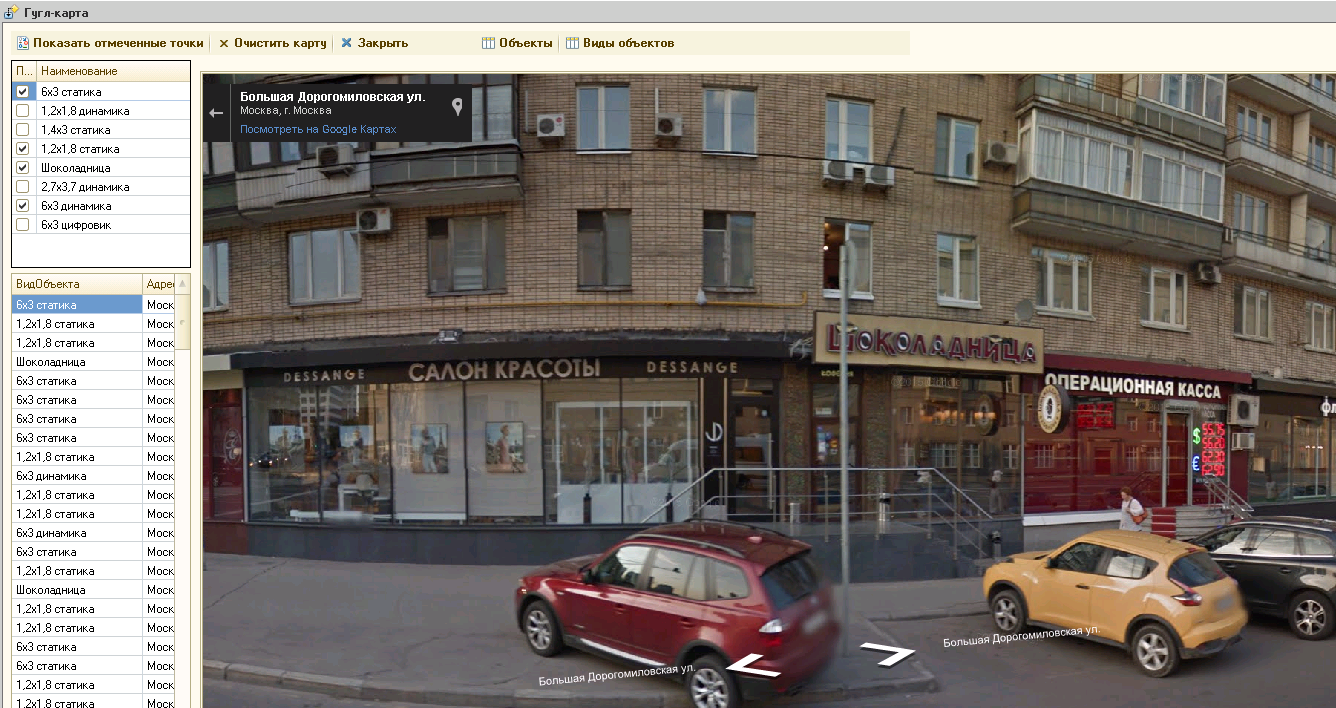
Google maps : вывод точек на карту и режим панорамы В отличие от яндекс карт в GMaps можно использовать панорамы - за что им большой плюс! Надеюсь в яндексе прочитают этот пост и тоже когда-нибудь это сделают!
Для клиента нужно было сделать вывод объектов на карту
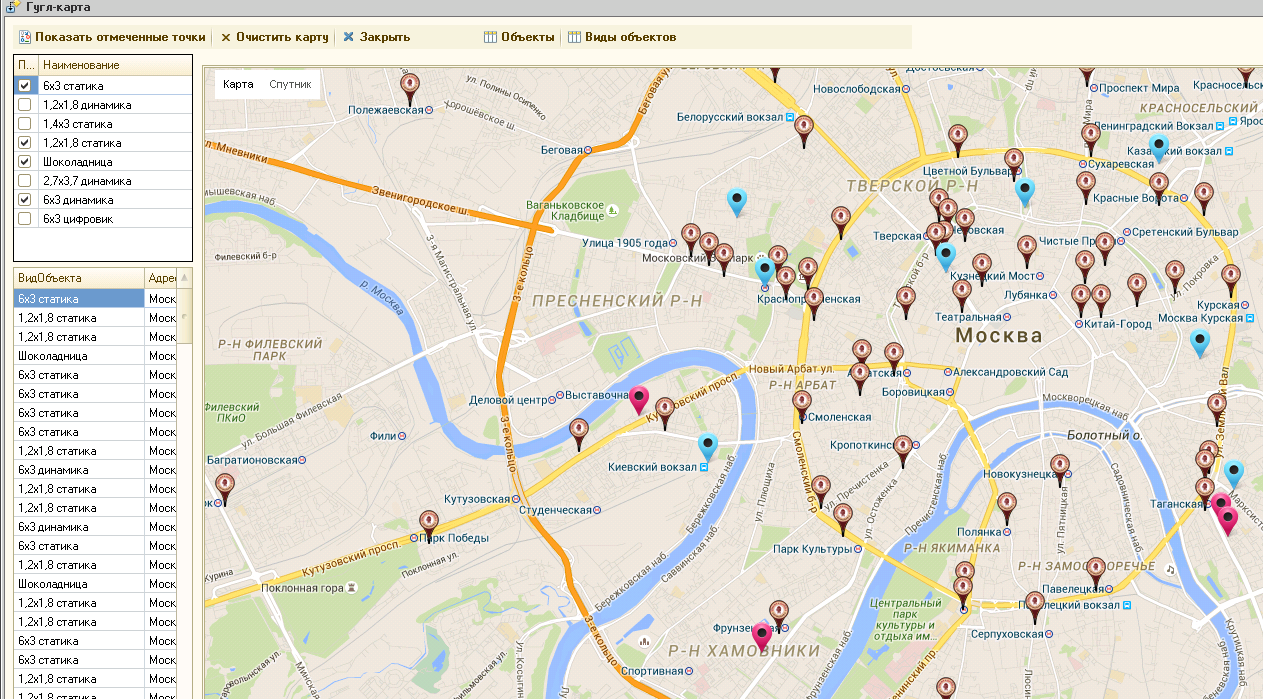
С возможностью просмотра панорамы:
Основной HTML код карты хранится в макете:
Код вывода карты:
Вырванная из конфигурации обработка GMaps.rar
Можно ее использовать как макет для создания обработки под свои требования.
Яндекс карта : вывод точек на карту Пример о том,как вывести яндекс карту на форму и далее работать с ней:
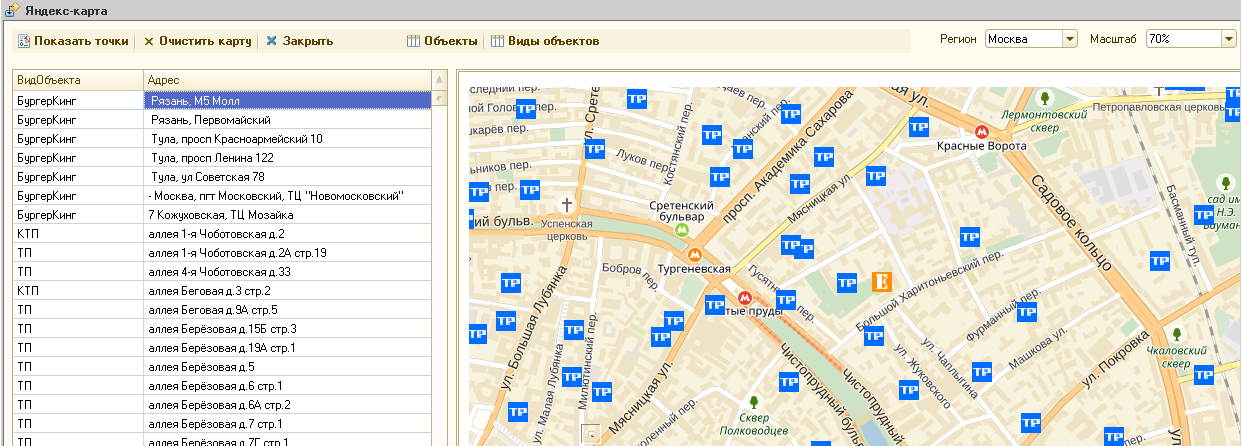
Основной HTML код карты хранится в макете:
Код вывода карты:
Пример обратного геокодирования - получение координат по адресу:
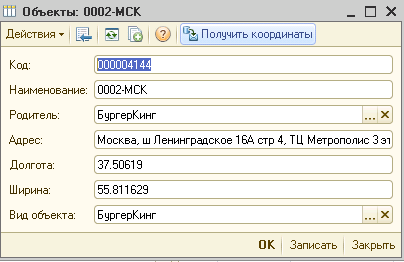
Обработка вырванная из конфигурации: YandexMap.rar
Можно ее использовать как макет для создания обработки под свои требования.
Указана сумма предоплаты (сделка: " ") больше возможной по документу В УТ реализация не проводится. ошибка - указана сумма предоплаты (сделка: " ") больше возможной по документу
ответ: такая ошибка может возникать, если договор в документе "по документам расчетов с контрагентами". в этом случае активна закладка "предоплата". на закладке "предоплата" появляется платежка. сумма предоплаты берется из нее. либо другую платежку подтяните, либо очистите закладку "предоплата".

Конвертация базы 1С из версии Проф в Базовую Можно просто перенести все данные из Проф версии в базовую используя обработку ЗагрузкаВыгрузкаXML. Но мы пойдем другим путем:
1. Версии проф и базовой версии должны быть одинаковыми
2. Сохраняем конфигурацию Базовой версии в файл.
3. В конфигураторе ПРОФ версии снимаемся с поддержки.
4. Загружаем конфигурацию без проверок. ("Загрузить конфигурацию из файла") показываем файл из п.2
5. Получаем базовую версию с поддержкой обновлений.
Подробнее:
Для перехода с профессиональной версии 1С на базовую потребуется произвести несколько действий:
1) Создать файл 1Cv8.cf (из базовой версии) для этого зайти в конфигуратор (Бухгалтерия Предприятия Базовая)
Конфигурация - Конфигурация базы данных - сохранить конфигурацию БД в файл - сохраняем в папку файл 1Cv8.cf

2) Заходим в конфигуратор Бухгалтерия Предприятия (ПРОФ)
Конфигурация - поддержка - настройка поддержки - включить возможность изменения - кнопка снять с поддержки - Да - закрыть

Конфигурация - Загрузить конфигурацию из файла - указываем ранее сохранённый файл 1Cv8.cf из Базовой конфигурации
 - Да
- Да
 - Да
- Да
поставить на поддержку - ДА (после вылезет табличка) - Выполнить - ОК.
Всё готово, теперь это Базовая версия, все документы должны быть на своём месте.
Ошибка СУБД: ERROR: new encoding (UTF8) is incompatible with the encoding of the template database Ошибка СУБД: ERROR: new encoding (UTF8) is incompatible with the encoding of the template database...
HINT: Use the same encoding as in the template database, or use template0 as template.

Решение:
Вы при установке PostgreSQL оставили язык Windows-1251 для сервера или клиента, который установлен по умолчанию, а нужно было изменить на UTF-8
В Windows: Переустановите PostgreSQL и укажите язык UTF-8 при установке.

Linux: Тут чуть по сложнее...
1. Удаляем PostgreSQL: yum remove postgresql*
2. проверяем удалено или нет: yum list installed | grep post
3. Иногда не удаляется сервер, и приходится его удалять отдельно: yum install postgresql84-server
4. Скачиваем с сайта 1С архив в папку /opt/inst/pgsql:
cd /opt/inst/pgsql
tar xvf postgresql_9_2_4_1_1C_x86_64_rpm_tar.bz2
5. последовательно устанавливаем postgresql
yum install postgresql92-libs-9.2.4-1.1C.x86_64.rpm
yum install postgresql92-9.2.4-1.1C.x86_64.rpm
yum install postgresql92-server-9.2.4-1.1C.x86_64.rpm
yum install postgresql92-contrib-9.2.4-1.1C.x86_64.rpm
6. Инициализация:
su postgres -c '/usr/pgsql-9.2/bin/initdb -D /opt/pgsql --locale=ru_RU.UTF-8'
7. Включение автозапуска и запуск демона PGSQL:
chkconfig postgresql-9.2 on& service postgresql-9.2 start
8. Создание пользователя БД
su - postgres
cd /usr/pgsql-9.2/bin
createuser --interactive -P
Введите имя новой роли:srv1c
Введите пароль для новой роли:
Повторите его:
Должна ли новая роль иметь полномочия суперпользователя? (y - да/n - нет) y
Новая роль должна иметь право создавать базы данных? (y - да/n - нет) y
Новая роль должна иметь право создавать другие роли? (y - да/n - нет) n
Публикация 1С на веб сервере apache / linux. Ошибка: wsap22.so: wrong ELF class: ELFCLASS32 На виртуальном сервере установлена CentOS 6.5 и сервер 1С 8.3 - все 64 бит.
Нужно опубликовать 1С на веб сервере, инструкция примерно такая:
1) Ставишь httpd.
2) Создаешь папки, где будут хранится конф. файлы, например /var/www/html/baza
3) Прописываешь базу штатной утилиткой:
* заходим в папку с 1с (для х32): cd /opt/1c/v8.2/i386
* ./webinst -apache22 -wsdir baza -dir '/var/www/html/baza/' -connStr 'Srvr="1c.mydomain.com";Ref="baza"' -confPath /etc/httpd/conf/httpd.conf
* проверям, что в созданном файлике /var/www/html/baza/default.vrd и нет лишних (двойных) "/" . У меня они каждый раз появлялись и каждый раз мне проще было их удалить чем вникать, где в команде я напортачил. (также стоит проверить /etc/httpd/conf/httpd.conf, база прописывается в самый конец конфига).
4) ставишь на папку права для пользователя apache: chown apache:apache /var/www/html/baza и перезагружаешь апач.
Вот, в общем то и все.
Делаем публикацию 1С на веб сервере:
Публикация прошла успешно.
В файл httpd.conf добавляется
LoadModule _1cws_module "/opt/1C/v8.3/i386/wsap22.so"
# 1c publication
Alias "/base" "/var/www/html/base/"
<Directory "/var/www/html/base/">
AllowOverride All
Options None
Order allow,deny
Allow from all
SetHandler 1c-application
ManagedApplicationDescriptor "/var/www/html/base/default.vrd"
</Directory>
содержимое default.vrd
<?xml version="1.0" encoding="UTF-8"?>
http://v8.1c.ru/8.2/virtual-resource-system"
xmlns:xs="http://www.w3.org/2001/XMLSchema"
xmlns:xsi="http://www.w3.org/2001/XMLSchema-instance"
base="/base"
ib="Srvr=5.101.113.142;Ref=tur;"/>
Перезапускам Апач и apache2: Syntax error on line 202 of /etc/apache2/apache2.conf: Syntax error on line 1 of /etc/apache2/httpd.conf:
Cannot load /opt/1C/v8.3/i386/wsap22.so into server: /opt/1C/v8.2/i386/wsap22.so: wrong ELF class: ELFCLASS32
Т.е. ему не нравится вот это
LoadModule _1cws_module "/opt/1C/v8.2/i386/wsap22.so"
Выглядит это так:

Проблема в том, что 64-битный апач не хочет работать ( нужно заменить его на 32-битный!
Порядок действий такой:
1. Нужно подкорректировать файлы репозитария, чтобы он загружал 32-битные версии: Открываем /etc/yum.repos.d/, копируете эти файлы для архива и исправляете в текущих $basearch на i686.
2. чистим кэш так: yum clean all или в папке /var/cache/yum/
3. yum install httpd.i686

4. reboot
После перезапуска
./webinst -apache22 -wsdir base -dir '/var/www/html/base/' -connStr 'Srvr=5.101.113.142;Ref=tur;' -confPath /etc/httpd/conf/httpd.conf
Задаем владельца для файла default.vrd:
chown apache:apache /var/www/html/base/default.vrd
Перезагрузим сервера 1с и апач:
/etc/init.d/httpd restart
/etc/init.d/srv1cv82 restart
Еще раз перезагружаем

проверяем - Все будет ОК .gif)
Как изменить путь 1c server_addr в CentOS При установке CentOS, неверно указал hostname, из за чего сервер невиден по имени.
Имя сервера в /etc/sysconfig/network и /etc/hosts сменил, а в логах пишет имя которое было при установке сервера. Где еще нужно сменить имя сервера?
Нужно поменять имя в настоечных файлах сервера:
В Linux - файлы лежат в домашнем каталоге пользователя от имени которого запускается сервис: usr1cv8/home/.1cv8/1C/1cv8

открыв файл, делаем замену старого имени на новое:

На всякий случай: для Windows зайдите в каталог c:\program files\1c\1cv82\srvinfo
Ограничение доступа на уровне записей - RLS (Отбор по организации) Часто возникает необходимость в частичном ограничении доступа к данным. Например, когда пользователь должен видеть документы только своей организации. В таких случаях в 1С используется механизм ограничения доступа на уровне записей (так называемый, RLS – Record Level Securiy).
Для примера предположим, что перед нами стоит следующая задача. На предприятии ведется многофирменный учет и каждый контрагент и пользователь базы данных относится к определенной организации. Необходимо обеспечить доступ к справочнику “Контрагенты” таким образом, чтобы каждый пользователь мог просматривать, редактировать и добавлять контрагентов только своей организации.
Для решения задачи будем использовать платформу “1С:Предприятие 8.2″. Создадим новую конфигурацию в свойствах которой в качестве основного режима запуска будет выбран вариант “Управляемое приложение”.

Далее создадим справочник “Организации” и ещё два справочника – “Контрагенты” и “Пользователи” с реквизитом “Организация”. Кроме справочников нам понадобятся два параметра сеанса – “Организация” и “Пользователь” (соответствующих типов). Значения этих параметров устанавливаются при запуске сеанса работы с конфигурацией и хранятся до его завершения. Именно значения этих параметров мы и будем использовать при добавлении условий ограничения доступа на уровне записей.
Установка параметров сеанса выполняется в специальном модуле – “Модуль сеанса”

В этом модуле опишем предопределенную процедуру “УстановкаПараметровСеанса” в которой вызовем функцию заранее подготовленного общего модуля “ПолныеПрава”. Это необходимо в силу особенностей работы базы данных в режиме управляемого приложения, когда часть программного кода может выполняться только на стороне сервера (подробно на объяснении этих принципов в данной статье я останавливаться не буду).
В свойствах модуля “ПолныеПрава” необходимо отметить флажки “Сервер”, “Вызов сервера” и “Привилегированный” (последнее означает, что процедуры и функций данного модуля будут выполнятся без контроля прав доступа). Текст модуля будет выглядеть так:
В модуле управляемого приложения будем проверять наличие пользователя конфигурации в справочнике “Пользователи” (для простоты будем искать его по наименованию) и завершать работу системы если он не найден. Это необходимо для того, чтобы обеспечить заполнение параметров сеанса.
Теперь можем перейти непосредственно к описанию ограничений доступа. Для этого создадим роль “Пользователь” и перейдем на закладку “Шаблоны ограничений”, где добавим новый шаблон “КонтрагентыЧтениеИзменение” со следующим текстом шаблона: ГДЕ Организация =Организация #Параметр(1)

Текст шаблона ограничений является расширением языка запросов. В отличии от обычного запроса, текст ограничения должен в обязательном порядке содержать условие “ГДЕ”. В качестве значений параметров запроса (в нашем случае это “&Организация”) используются значения одноименных параметров сеанса. Конструкция вида #Параметр(1) означает, что на это место система подставит текст, переданный в качестве первого параметра в месте использования шаблона. С помощь приведенного шаблона будет выполняться проверка каждой записи таблицы (в нашем случае это будет справочник “Контрагены”). Для записей, значение реквизита “Организация” которых совпадает с заданным в соответствующем параметре сеанса, условие описанное в шаблоне будет выполняться. Таким образом эти записи будут доступны для чтения, изменения или добавления (в зависимости от того для какого из этих прав применяется шаблон). Продемонстрирую вышеизложенное на нашем примере.
Перейдем на закладку “Права” роли “Пользователь” и откроем список прав справочника “Контрагенты”. Будем использовать шаблон ограничений “КонтрагентыЧтениеИзменеие” для прав “Чтение”, “Изменение” и “Доблавление”.

Для права “Чтение” будем использовать шаблон с параметром “ИЛИ ЭтоГруппа”. При этом пользователям данной роли будет разрешено чтение не только элементов справочника “Контрагенты” своей организации, но и всех групп этого справочника.
#КонтрагентыЧтениеИзменение("ИЛИ ЭтоГруппа")
Поскольку при добавлении новых элементов справочника системой выполняется неявное чтение предопределенных реквизитов (это нужно, например, для нумерации), то необходимо обеспечить беспрепятственное чтение этих полей. Для этого добавим дополнительную строку с пустым текстом ограничения в таблицу ограничения доступа к данным и перечислим поля для которых действует данное правило – Ссылка, Версия данных, Родитель, Код.
Таким образом, поставленная задача ограничения доступа на уровне записей решена. Пользователи с действующими ограничениями получат доступ на просмотр и редактирование данных только своей организации.
Реквизит ~ Как сохранять и восстанавливать значения Объектов и Реквизитов на форме УП? У управляемой формы реквизиты заведенные как реквизиты формы, при закрытии и открытии ее заново могут сохраняться и восстанавливаться, достаточно только поставить напротив галочку сохранять и в свойствах формы выбрать "АвтоматическоеСохранениеДанныхВНастройках" - Использовать.


Подробнее в этой статье Как сохранять и восстанавливать значения реквизитов на форме? и там же пример для обычных форм.
А что же делать с реквизитами, которые выступают в роли реквизитов объектов ?
у них такой настройки нет  нет - напишем:
Открыв обработку и заполним поля закрываем ее, при следующем открытии все поля заполнены из сохраненных настроек:

Установка программной лицензии 1С Программная защита привязывается к железу и к установленной операционной системе:
В коробке с программой вы найдете желтый листочек. Вверху будет написан регистрационный номер программы, а внизу даны пин-коды от программных ключей. Как его установить подробно написано на этом же листке.
Комбинированная - содержит лицензии обоих видов, но активирован при этом может быть только один, если из такого набора первым был активирован однопользовательский пин-код, то в дальнейшем использовать эту лицензию как многопользовательскую уже не получится.
Серверная лицензия позволяет запускать неограниченное число рабочих процессов сервера 1С:Предприятия (rphost) на одном сервере, делится на 32-х и 64-х разрядную, при этом 64-х разрядная лицензия позволяет запускать и 32-разрядную версию сервера.
Однопользовательская лицензия поставляется с основной поставкой или в виде лицензии на одно рабочее место. Может быть установлена на компьютер, сервер 1С:Предприятия, модуль расширения веб-сервера или сервер терминалов. В случае установки на сервер складывается с другими активированными на сервере лицензиями и используется, кроме сервера терминалов, как многопользовательская.
Многопользовательские лицензии поставляются в комплектах на 50, 100, 300 и 500 лицензий и могут быть установлены только на сервер 1С:Предприятия, модуль расширения веб-сервера или сервер терминалов, в последнем случае используются как однопользовательские.
Комплекты на 5, 10 и 20 пользователей являются комбинированными, тип лицензии выбирается в момент активации первого пин-кода.
Для однопользовательской версии пин-коды выглядят примерно так:
Первый пин-код для первичной установки лицензии. Остальные два & запасные. При активации запасного ключа & деактивируется первый. Рекомендую помечать имя компьютера на котором активирован ключ, а также сохранять в файл данные об организации запрашиваемые при активации и распечатывать их и хранить как зеницу ока, так как при замене компьютера и активации запасной лицензии их надо вводить точно такие же как в первый раз.
Сетевые (многопользовательские) версии:
Для сетевых версий даются два вида пин-кодов & однопользовательские и многопользовательские. У каждого вида есть основные и запасные ключи.
Допустим у 5-ти пользовательской версии будет: 5 основных однопользовательских и к ним 2 запасных или 1 многопользовательский и к нему 2 запасных.
Возникает вопрос: в каких случаях использовать те или другие?
Допустим базу вы положили на сервер в файловом варианте, а пользователи будут заходить по сети и у каждого будет установлена платформа локально, в таком случае активируем однопользовательские лицензии. Есть одно неудобство в этом случае. Сейчас у платформы 8.2 часто выходят новые релизы и нужно периодически обновлять ее на всех компьютерах с которых заходят в 1С. Чтобы Информационная база не повредилась, нельзя запускать ее с разных компов разными релизами платформы. После такого запуска могут повредиться внутренние таблицы, а также архивные копии созданные при такой эксплуатации программы не будут открываться.
Если пользователи будут заходить на серевер через терминальный доступ, RITMIX и другое, т.е. работать непосредственно на сервере, тогда активируем многопользовательскую лицензию. В этом случае обновление платформы производим на сервере.
Рекомендую у каждого ключа помечать имя компьютера, на котором он был установлен и распечатать файл с данными организации которые вы вводите при активации и хранить его в укромном месте, вместе с реганкетами.

ЕГАИС: Розница 2.1 и сканер ШК Honeywell 1450 Устанавливал клиенту Розницу 1С и сканер штрихкода Honeywell Voyager 1450. При стандартной настройке - сканер работает в режиме клавиатуры. Но в таком режиме, как известно, работать невыносимо: Приходится перед вводом штрих кода вызывать окно ввода через Alt+7. Добавление префикса не помогло
Было решено подключить через COM:
1. До подсоединения сканера, установить драйвер «Honeywell Scanning and Mobility (HSM) USB Serial Driver» с страницы (раздел «Программное Обеспечение»). На сайте производителя
2. Подсоединить сканер к USB порту ПК. Дождаться установки устройств.
3. Считать управляющий штрих-код «USB Serial» (TERMID130) из руководства по установке. Вот его скрин:

Должно появиться новое устройство в секции «Порты (COM и LPT)».

В свойствах настройки я переключил на COM4.
В 1С выбираем драйвер 1С Native Api - он подходит и работает. Стандартный COM не подошел, т.к. суффикс NONE нам отсутствует!

В открывшемся окне нажмите кнопки Функции -> Тест устройства
В новом окне нажмите кнопку очистить , а затем сосканируйте любой ШК и в окне появится результат сканирования и будет ясно к какому по номеру СОМ подключен сканер.

Закройте окно Теста устройства и Запишите настройки сканера ШК.
Замечание:В моем случаем поле Суффикс нужно было указать NONE, но бывает что нужно устанавливать (13)CR - зависит от модели сканера.
Все - сканер работает
Для возвращения к режиму USB сосканируйте TRMUSB130 из скрина выше или вот код восстановления стандартных настроек сканера:

Ошибка режима доступа к файлу базы данных 1cv8.1cd Ошибка режима доступа к файлу & означает, что программа 1С находит файл 1cv8.1cd, но не может либо считать, либо записать данные в этот файл!

Способы решения:
Windows:
1. Не обходимо дать права доступа к файлам базы. Сделать доступ, чтоб файлы можно было по сети изменять и во вкладке безопасности пользователя не забудьте добавить - полные права.
Выделяем папку или файлы (у меня вот эти - 1Cv8.1CD,1Cv8.log и т.д.), жмем правой кнопкой мыши на них, свойства - безопасность, и для пользователя под которым подключаетесь к этим файлам устанавливаете полные права доступа. Если пользователя не указываете, значит вы подключаетесь по Гостем - установите для него полные права
2. Добавь 1Cv8.1CD в список исключений антивирусника, Каспер и другие антивирусы очень любят его перепроверять...
Linux:
Чуть сложнее дело обстоит в линуксе: сложнее организованы правила доступа к файлам, но и там есть несколько выходов. Например, если вы запускаете програму в режиме root & проблем не будет. Если вам нужно организовать работу для пользователя, но не давать ему права root, можете сделать открытую папку в разделе /home и дать на нее полные права для одного или группы пользователей (%ГруппаПользователей ALL=NOPASSWD: /bin/mount, /bin/umount).