Зарплата и управление персоналом, редакция 3.1 (3.1.16.108)
Столкнулся с такой ситуацией:
При расчете зарплаты за октябрь и ноябрь 2020 г., сумма начисления по некоторым сотрудниками регистр накопления "Учет доходов для исчисления страховых взносов" не совпадают. Пример во вложении.
Обнаружили при подготовке отчета за 2020г.
Если предположить, что в декабре программа сделает перерасчет за год, то нет. Мы и обнаружили, что сумма по году не совпадает. Потом я стал сравнивать по каждому сотруднику.
До октября цифры совпадают
Регистр "Начисления и удержания по сотрудникам" совпадает с расчетным листком.
Проверял с помощью «chdbfl.exe», тестировал из конфигуратора : реиндексация, проверка логической целостности, проверка ссылочной целостности, перерасчет итогов, сжатие таблиц, реструктуризация таблиц. Ошибка осталась
Отменил все начисления зарплаты после октября 2020, на текущей конфигурации, с помощью нового документы сделал начисление зарплаты. Результат тот же.
При нажатии на строку в регистре, открывает документ начисление зарплаты, где ни у кого нет такой суммы начисления.
В регистре "Учет доходов для исчисления страховых взносов" документ-основание "Начисление зарплаты и взносов" стоит на всех записях октября
Сравнивал конфигурацию рабочей базы с чистой конфигурацией. Они идентичны.
Выгрузка в «dt» и обратная загрузка в пустую конфигурацию не помогла.
У меня несколько клиентов, у всех все нормально.
Внешнего воздействия на базу не было, за исключением загрузки кадровых документов из «Контур персонал». Кадровичка не хочет работать с 1С. Следов в этом регистре тоже не обнаружил.
Не совпадают начисления почти все, за исключение созданных отдельным документом, доплаты и т.д.
Повторюсь, ошибки примерно у половины сотрудников из 350 чел
Пробовал отследить с отладчиком откуда берется дурное значение, запутался в модулях.
Я так глубоко давно не разбирался с конфигурацией.
Если кто то подскажет хотя бы примерно где копать, буду очень благодарен.
Зарплата и управление персоналом, редакция 3.1 (3.1.16.108)
Столкнулся с такой ситуацией:
При расчете зарплаты за октябрь и ноябрь 2020 г., сумма начисления по некоторым сотрудниками регистр накопления "Учет доходов для исчисления страховых взносов" не совпадают. Пример во вложении.
Обнаружили при подготовке отчета за 2020г.
Если предположить, что в декабре программа сделает перерасчет за год, то нет. Мы и обнаружили, что сумма по году не совпадает. Потом я стал сравнивать по каждому сотруднику.
До октября цифры совпадают
Регистр "Начисления и удержания по сотрудникам" совпадает с расчетным листком.
Проверял с помощью «chdbfl.exe», тестировал из конфигуратора : реиндексация, проверка логической целостности, проверка ссылочной целостности, перерасчет итогов, сжатие таблиц, реструктуризация таблиц. Ошибка осталась
Отменил все начисления зарплаты после октября 2020, на текущей конфигурации, с помощью нового документы сделал начисление зарплаты. Результат тот же.
При нажатии на строку в регистре, открывает документ начисление зарплаты, где ни у кого нет такой суммы начисления.
В регистре "Учет доходов для исчисления страховых взносов" документ-основание "Начисление зарплаты и взносов" стоит на всех записях октября
Сравнивал конфигурацию рабочей базы с чистой конфигурацией. Они идентичны.
Выгрузка в «dt» и обратная загрузка в пустую конфигурацию не помогла.
У меня несколько клиентов, у всех все нормально.
Внешнего воздействия на базу не было, за исключением загрузки кадровых документов из «Контур персонал». Кадровичка не хочет работать с 1С. Следов в этом регистре тоже не обнаружил.
Не совпадают начисления почти все, за исключение созданных отдельным документом, доплаты и т.д.
Повторюсь, ошибки примерно у половины сотрудников из 350 чел
Пробовал отследить с отладчиком откуда берется дурное значение, запутался в модулях.
Я так глубоко давно не разбирался с конфигурацией.
Если кто то подскажет хотя бы примерно где копать, буду очень благодарен.
Зарплата и управление персоналом, редакция 3.1 (3.1.16.108)
Столкнулся с такой ситуацией:
При расчете зарплаты за октябрь и ноябрь 2020 г., сумма начисления по некоторым сотрудниками регистр накопления "Учет доходов для исчисления страховых взносов" не совпадают. Пример во вложении.
Обнаружили при подготовке отчета за 2020г.
Если предположить, что в декабре программа сделает перерасчет за год, то нет. Мы и обнаружили, что сумма по году не совпадает. Потом я стал сравнивать по каждому сотруднику.
До октября цифры совпадают
Регистр "Начисления и удержания по сотрудникам" совпадает с расчетным листком.
Проверял с помощью «chdbfl.exe», тестировал из конфигуратора : реиндексация, проверка логической целостности, проверка ссылочной целостности, перерасчет итогов, сжатие таблиц, реструктуризация таблиц. Ошибка осталась
Отменил все начисления зарплаты после октября 2020, на текущей конфигурации, с помощью нового документы сделал начисление зарплаты. Результат тот же.
При нажатии на строку в регистре, открывает документ начисление зарплаты, где ни у кого нет такой суммы начисления.
В регистре "Учет доходов для исчисления страховых взносов" документ-основание "Начисление зарплаты и взносов" стоит на всех записях октября
Сравнивал конфигурацию рабочей базы с чистой конфигурацией. Они идентичны.
Выгрузка в «dt» и обратная загрузка в пустую конфигурацию не помогла.
У меня несколько клиентов, у всех все нормально.
Внешнего воздействия на базу не было, за исключением загрузки кадровых документов из «Контур персонал». Кадровичка не хочет работать с 1С. Следов в этом регистре тоже не обнаружил.
Не совпадают начисления почти все, за исключение созданных отдельным документом, доплаты и т.д.
Повторюсь, ошибки примерно у половины сотрудников из 350 чел
Пробовал отследить с отладчиком откуда берется дурное значение, запутался в модулях.
Я так глубоко давно не разбирался с конфигурацией.
Если кто то подскажет хотя бы примерно где копать, буду очень благодарен.
Effector saver - это специализированная программа для автоматического резервного копирования 1С:Предприятия.Программа позволяет создавать резервные копии баз данных 1С:Предприятия, баз Microsoft SQL или PostgreSQL серверов, пользовательских папок и файлов.Сохранять же резервные копии можно на внешние, сетевые и локальные диски, FTP сервер.Effector saver вмещает большое количество расширенных функций, которые значительно упрощают резервное копирование: планирование и автоматический запуск задач, удобное заполнение настроек и тестирование баз 1С, автоотключение пользователей 1С:Предприятия 8.
Наша цель - создание ежедневных архивов. На компьютере где производится настройка, должна быть установлена программа 1С:Предприятие и подключена необходимая база данных.Скачаем программу с официального сайта https://efsaver.ru/download.htmlЗапускаем файл инсталляции Мастера установки.
На последнем этапе Мастера установки, соглашаемся с запуском программы и нажимаем "Завершить".
Настроим параметры автозапуска "Агента". Для этого в Панели инструментов выбераем "Сервис" & "Параметры программы" & "Параметры запуска".
Выбираем "Запускать агент как приложение" (выбор зависит от установки программы на рабочую станцию или на сервер).
Нажимаем кнопку "Запустить агента" - "Сохранить".
Создаем задачу резервного копирования
Выбираем "Задачи" - "Добавить задачу".
Выбираем чем архивироватьПоле "Наименование" оставим по умолчанию, оно автоматически изменится на имя выбранной базы 1С.
Из выпадающего списка "Вид задачи" выбираем "Архивирование средствами 1С:Предприятие 8".
Указываем базу для архивацииВ закладке "Подключение" нажимаем "Выбрать и заполнить". В открывшемся окне "Выбор базы 1С:Предприятия" указываем нужную нам базу и нажимаем "Выбрать".
Поля "Исполняемый файл", "Вариант базы" и "Каталог базы" автоматически заполнятся значениями в соответствии с выбранной базой или же их можно заполнить вручную.
Заполняем имя и пароль пользователя выбранной базы, под которым будет запускаться резервное копирование средствами конфигуратора 1С:Предприятия.У этого пользователя в базе должны быть соответствующие права. Обратите внимание, имя задачи автоматически изменилось на имя выбранной базы.
Если для защиты 1С используется USB ключ, то не нужно устанавливать флаг "Использовать программную лицензию 1С".
Указываем место размещения архивированной базыПереходим на вкладку "Настройка архивов". Указываем каталог для хранения архивов: нажимаем на кнопку с тремя точками в конце поля "Каталог архивов" и выбераем в диалоговом окне каталог, или, если потребуется, создайте новый каталог с помощью кнопки "Создать папку".
В параметре "Количество одновременно хранимых архивов" установим 10. Effector saver будет удалять более старые резервные копии данной задачи, как только их количество превысит 10 штук.
Выбираем когда производить архивированиеЧтобы установить время выполнения задачи, переходим на вкладку "Расписание".
В нашем примере резервное копирование производится на рабочей станции, поэтому выбираем в поле "Назначить задание", пункт "Ежедневно после загрузки системы".
Если необходимо чтобы между стартом программы и архивированием прошла небольшая пауза, установите "Время задержки" в формате "чч:мм".
В поле "Время начала" установите произвольное время в формате "чч:мм" в тот период, когда последний пользователь прекращает работу с базой и до момента начала работы первого пользователя. Например ночь, 01:00.
Активация и сохранение настройки задачиУстанавливаем флаг "Выполнять задачу" в верхней части окна настройки.
Жмём кнопку "Сохранить".
{}{}
Проверка работы задачиПосле выбора и настройки всех параметров резервного копирования, приступаем непосредственно к проведению самого копирования.
Удостоверьтесь, что пользователи вышли из базы 1С:Предприятия.
В главном окне "Менеджера" кликнув мышкой делаем активной строку со своей задачей.
В меню "Задачи" нажимаем "Выполнить сейчас" и ждём, пока закончится процесс. Ранее мы запустили "Агент", поэтому задача будет выполнена немедленно.{}{}
{}{}
Всё, готово. Резервная копия успешно создана.
Просмотр результатов работы задачиПосле завершения процесса резервного копирования во вкладке "Журнал" мы увидим дату и результат выполнения задачи по созданию бэкапа.
Для подробного просмотра результата выполнения задачи, выберите в меню "Журнал" - "Открыть запись", или сделайте двойной клик мышкой по записи выполнения задачи.
Во вкладке "Файлы" можно просмотреть список файлов бэкапа, которые были созданы в результате выполнения задачи.
Для просмотра файла бэкапа, выбираем в меню "Файлы" - "Открыть файл", или правый клик мыши по записи выполнения задачи - "Открыть файл".
{}{}{}{}{}{}
Таким вот образом, за считанные минуты, можно создать автоматическую задачу резервного копирования 1С:Предприятия, и тем самым обезопасить себя от потери важных данных. С резервными копиями, сбой жесткого диска или непреднамеренное удаление пройдет менее болезненно.
Очень часто менеджеры дублируют информацию в справочниках и время от времени их приходится чистить.
Но как удалить только те элементы справочника, которые не используются в документах?
Следующий пример кода поможет это сделать(в примере обрабатывается 4 справочника: Сотрудники, ФизЛица, Договора и Контрагенты) Скачать: Обработка для УТ 10:
Проблема: После обновления на 1С:Бухгалтерию предприятия 3-й версии, при нажатии на закладку командного интерфейса 1С:предприятие, выскакивает ошибка:
Aboutsecurity_1cv8c.exe или Aboutsecurity_1cv8.exe
«Содержимое указанного ниже веб-узла в этом приложении блокировано конфигурацией усиленной безопасности Internet Explorer».
Ошибка исчезает после многократного нажатия на «Закрыть», что несколько мешает работать, мягко говоря. Похожая ошибка бывает и в конфигураторе, при обновлении конфигурации или сравнении/объединении конфигураций. Чаще всего, мне попадалась эта проблема в серверных ОС, в частности Windows 2008 r2.
Решение: нужно добавить исключение в настройках безопасности Internet Explorer (далее & IE).
Это делается просто, если у вас один или несколько компьютеров & просто открываете IE/Свойства обозревателя/Безопасность/Надёжные узлы/Сайты, добавляете Aboutsecurity_1cv8c.exe и Aboutsecurity_1cv8.exe, нажимаете Ок, и наслаждаетесь результатом.
Но вот если у вас терминал-сервер и 40/60 пользователей, или еще хуже & пользователей 150 и они ходят в SQL версию 1С с локальных рабочих станций, то бегать по всем корпусам и добавлять эту настройку весьма накладно по времени, да и отвлекать пользователей лишний раз от работы не порядочно.
В этом случае, нужно пользоваться групповыми политиками домена (который у вас должен быть настроен, если вы не офисный спортсмен-бегун).
Вариант №1. Неудавшийся.
Первое решение & прописать настройки через Group Polices (Административные шаблоны/Компоненты Windows/Internet explorer/Вкладка «Безопасность»/Список назначений зоны для веб-сайтов) & не увенчалось успехом. Настройки пользователей, как и обещалось в статьях по данному методу, перестали работать, а вот зоны, описанные в этих настройках, работать не начали. При этом, я пробовал добавлять настройки и в локальные политики, и в доменные и в политики контроллера домена. Скорее всего из-за этих экспериментов с разными зонами действия групповых политик и появилась проблема.
И так, после этих манипуляций, в настройках безопасности IE появилась надпись «Некоторыми параметрами управляет системный администратор» и добавлять/удалять сайты узлов безопасности стало невозможно. От этой надписи, почему-то, оказалось не так просто избавиться. Удаление проделанных настроек GPO не разблокировали вкладку «Безопасность», а манипуляции с реестром привели к появлению ошибок «В параметрах зоны есть ошибка. Не удалось добавить сайт.» (IE 10) или «При установке параметров безопасности зоны произошла ошибка. Добавить узел не удается.» (IE 9) & все дальнейшие действия сходили на нет.
Исправить косяк удалось следующим путём:
Обновил Internet Explorer до версии 10 (был 9-й).
Предварительно экспортировав разделы реестра в файл, на случай восстановления, удалил из следующие ключи:
Восстановил настройки Internet Explorer (Свойства обозревателя/Дополнительно/Сброс).
Проверить, что проблема не вернётся можно введя команду gpupdate /force в командной строке. После обновления политики запустите IE и проверьте, что настройки остались на месте. Если настройки опять слетели и добавление сайтов в узлы безопасности стало опять невозможно, то, скорее всего вы забыли отключить параметр «Список назначений зоны для веб-сайтов» в какой-то из зон групповой политики.
Чтобы определить в какой из зон групповых политик засела настройка (в локальных, доменных или контроллера домена), удобно пользоваться мастером отчётов «Результаты групповой политики», который находится в консоли «Диспетчер сервера», в разделе «Компоненты/Управление групповой политикой» (в Windows 2008 r2, по крайне мере он там).
Так что, здесь стоит быть осторожным, чтобы не создать себе дополнительной работы.
Вариант №2. Через GPO и реестр.
Этот метод делается через те же групповые политики, но через прямые записи в реестр, а не манипулирование стандартными настройками.
Что делать:
Удаляем узлы Aboutsecurity_1cv8 из настроек IE, если вы их туда уже добавили вручную & это нужно для чистоты эксперимента. Проверьте, что в 1С ошибка сохранилась.
Небольшая ремарка: подраздел EscDomains используется в режиме расширенной настройки безопасности, если же этот режим отключен по какой-то причине, то нужно использовать раздел Domains вместо EscDomains (подробнее о записях реестра IE см. в базе знаний Microsoft).
И пробуем добавить его в реестр & если срабатывает, и в тонком клиенте 1С ошибка Aboutsecurity_1cv8c.exe исчезает, делаем дальше.
Снова открываем Default Domain Policy в диспетчере управления сервером, далее Конфигурация пользователя/Настройка/Конфигурация Windows/Реестр.
Добавляем туда две записи, где поле «Путь раздела»:
в первой записи это «Software\Microsoft\Windows\CurrentVersion\Internet Settings\ZoneMap\EscDomains\security_1cv8c.exe» (для тонкого клиента 1С),
во второй записи «Software\Microsoft\Windows\CurrentVersion\Internet Settings\ZoneMap\EscDomains\security_1cv8.exe» (для толстого клиента).
В остальном запись содержит те же данные, что и на картинке.
После этого, как положено, перелогиниваемся и проверяем результат. В толстом и тонком клиенте 1С:предприятие, ошибка должна исчезнуть.
В моём случае, для надёжности избавления от проделанных в Варианте №2 настроек, были добавлены ещё три записи в реестр:
Обновить: HKCU\Software\Policies\Microsoft\Windows\CurrentVersion\Internet Settings; параметр: ListBox_Support_ZoneMapKey; значение 0 (тип DWORD десятичный)
Есть ещё вариант, который переключит работу программы в режим интерфейса «Такси» : Администрирование/Настройки программы/Интерфейс & здесь включаем «Интерфейс «Такси»" & в этом режиме данная ошибка не появляется, но пользователям может не понравиться работать с этим вариантом интерфейса, т. к. он предназначен для мобильных устройств и планшетов (например, для работы через Web).
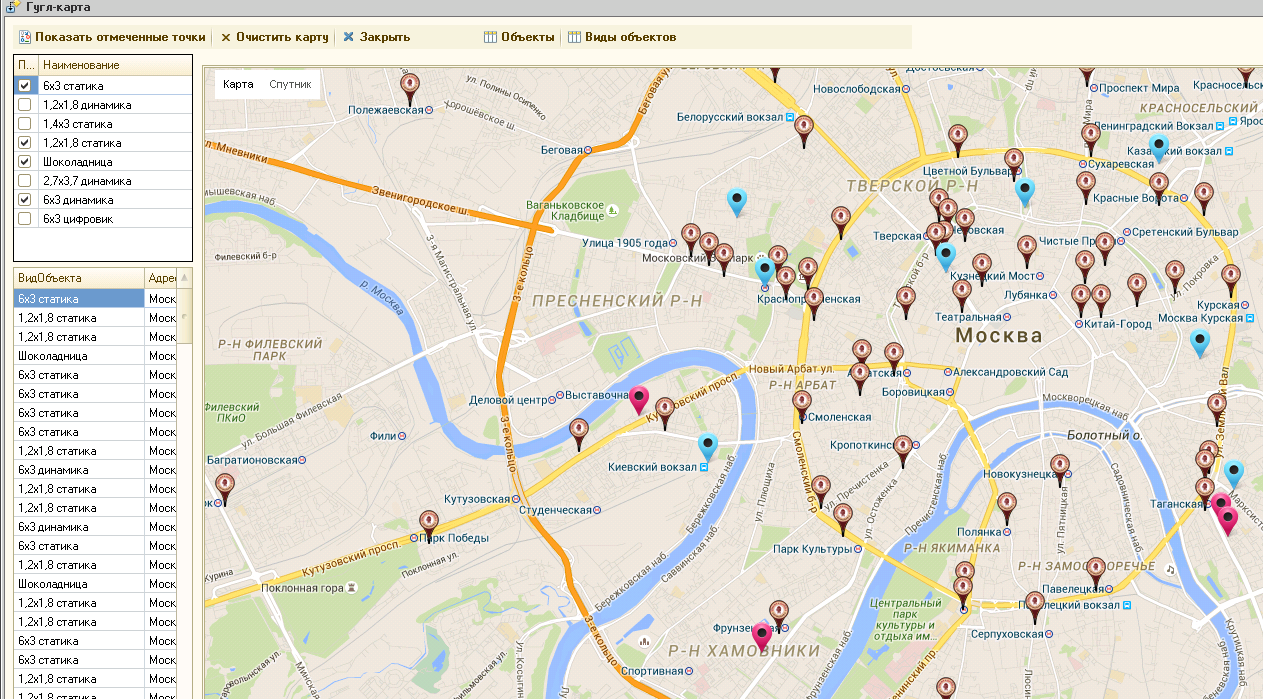
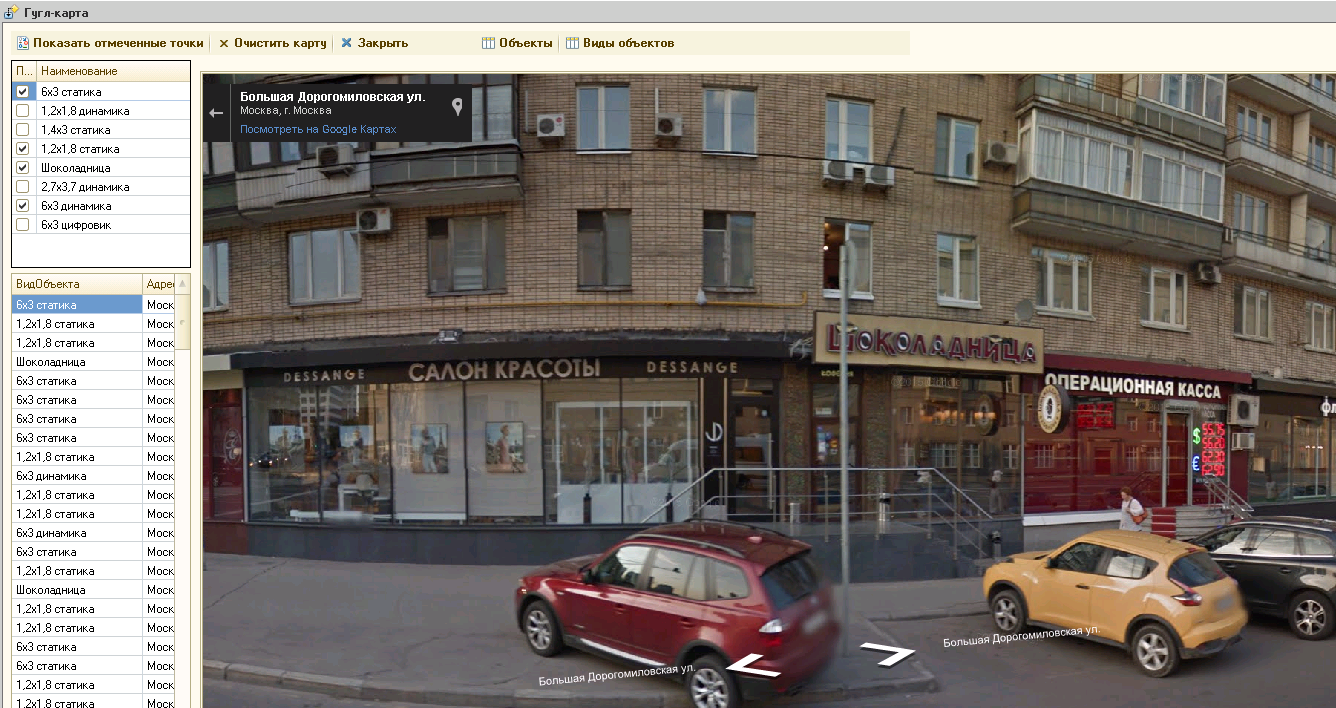
В отличие от яндекс карт в GMaps можно использовать панорамы - за что им большой плюс! Надеюсь в яндексе прочитают этот пост и тоже когда-нибудь это сделают!
Для клиента нужно было сделать вывод объектов на карту
Разберем, как изменялся (скорее дополнялся) синтаксис текстов запросов на простом примере: Проводится документ Расходная содержащая в табличной части Товары список продаваемых товаров и количество. При проведении такого документа необходимо обеспечить контроль отрицательных остатков хранящихся в регистре накопления остатков ОстаткиТоваров.
Структура конфигурации представлена на рисунке справа:
Сформируем запрос к табличной части документа и виртуальной таблице Остатки регистра накопления. Учтем возможные дубли строк в документе, для этого произведем группирование записей.
Естественно приведенный запрос абсолютно не оптимален. С помощью вложенных запросов оптимизируем его: Произведем группирование табличной части документа до соединения с таблицей остатков, в параметры виртуальной таблицы передадим список товаров как значение условия для расчета остатков. В итоге наш запрос примет следующий вид:
Если бы в запросе необходимо было бы получить данные из остатков разных регистров то значение фильтра, а следовательно и наш второй вложенный запрос, повторялся бы во всех параметрах виртуальных таблиц, естественно что система при каждом вложенном запросе заново обращается к базе данных для получения данных.
Временные таблицы
Не помню уже с какого релиза в запросах стало можно использовать временные таблицы. Для этого используется объект «Менеджер временных таблиц». Фактически менеджер временных таблиц описывает пространство имен временных таблиц и отвечает за их создание и уничтожение в базе данных.
Сами временные таблицы действительно физически создаются в базе, соответственно следует относиться к ним осторожно, так как дисковая подсистема на сегодняшний момент самая медленная часть техники, а скорость создания и уничтожения таблиц напрямую от нее зависит.
Перепишем запрос для использования временных таблиц. Во временные таблицы поместим сгруппированную табличную часть документа и список товаров для фильтра виртуальных таблиц:
При использовании временных таблиц в тексте запроса применяют инструкцию Поместить для создания новой временной таблицы, в этом случае в результат запроса система передает не содержимое этой таблицы (см прим 1 и прим 2 в тексте выше), а количество записей помещенных во временную таблицу, по желанию можно не принимать это значение.
Также допускается использование инструкции Уничтожить в этом случае временная таблица уничтожается, в противном случае временные таблицы уничтожаются вместе с объектом менеджер временных таблиц.
В основном нашем запросе я использовал названия временных таблиц как указание на источник получения данных (им обязательно надо назначать синоним, что мы и видим в тексте). Использовать временные таблицы как источник можно не единожды, что при умелом их применении позволит и сократить текст запроса (улучшиться читабельность сложных запросов) и увеличить скорость (при использовании данных временной таблицы в нескольких местах запроса).
Пакетные запросы
Пакетные запросы логично дополняют функционал временных таблиц и дают больше возможностей при работе с запросами.
В пакетном запросе фактически можно описать несколько запросов, как связанных между собой использованием временных таблиц, так и не связанных (можно, но не понятно зачем?). В итоге можно выполнить последовательно все запросы и принять в результате либо массив с результатами исполнения каждого запроса, либо результат последнего. Для получения массива с результатами запроса применяют метод ВыполнитьПакет() объекта запрос, а для получения результата последнего запроса ВыполнитьЗапрос().
В тексте запроса, запросы пакета разделяются символом «;» (точка с запятой). Область имен виртуальных таблиц у одного пакетного запроса одна. Использование менеджера временных таблиц не требуется, но возможно если вы хотите передать временные таблицы из одного пакетного запроса в другой.
Перепишем процедуру для использования пакетных запросов:
Фактически я убрал определение объекта запрос и использование менеджера временных таблиц, объединил тексты запросов (обратите внимание на разделитель «;» между текстами). В результате текст запроса стал читабельнее (а при использовании конструктора запросов намного увеличивается удобство чтения запроса).
После выполнения запроса в переменную МассивРезультатов у нас попадет 3 элемента. Первые два будут содержать число характеризующее количество записей помещенных во временные таблицы ДокТЧ и СписокТоваров, а третий будет содержать выборку с полями Номенклатура, Док_Количество и Рег_Количество.
В переменную РезультатЗапроса попадет только выборка.
Ну вот и все что касается пакетных запросов. Очень удобный механизм и с точки зрения написания запросов и с точки зрения чтения сложных запросов.
Что же делать и как это победить, и так по порядку:
Клиенты очень медленно работают с серверной версией 1С
Кроме медленной работы 1С, так же наблюдается медленная работа с сетевыми файлами. Проблема встречается при обычной работе и при RDP
для решения этого, после каждой установки Семерки или 2008-го сервера всегда запускаю
netsh int tcp set global autotuning=disabled
netsh int tcp set global autotuninglevel=disabled
netsh int tcp set global rss=disabled chimney=disabled
и сеть работает без проблем
иногда оптимальным является:
netsh interface tcp set global autotuning= HighlyRestricted
вот как выглядит установка
Далее посмотрите настройки брандмауэра Windows
Настроить брандмауэр Антивируса или Windows
Как настроить брандмауэр Антивируса или Windows для работы сервера 1С (связка из Сервера 1С: Предприятие и MS SQL 2008, например).
Добавьте правила:
Если сервер SQL принимает подключения на стандартный порт TCP 1433, то разрешаем его.
Если порт SQL динамический, то необходимо разрешить подключения к приложению %ProgramFiles%\Microsoft SQL Server\MSSQL10_50.MSSQLSERVER\MSSQL\Binn\sqlservr.exe.
Сервер 1С работает на портах 1541, кластер 1540 и диапазоне 1560-1591. По совершенно мистическим причинам иногда такой список открытых портов все равно не позволяет выполнять подключения к серверу. Чтобы заработало наверняка, разрешите диапазон 1540-1591.
Настройка производительности Сервера / Компьютера
Для того чтобы компьютер работал с максимальной производительностью - нужно настроить его на это:
1. Настройки BIOS
В BIOS сервера отключаем все настройки по экономии электропитания процессора.
Если есть «C1E» & обязательно ОТКЛЮЧАЕМ!!
Для некоторых не очень параллельных задач также рекомендуется выключить гипертрейдинг в биосе
В некоторых случаях (особенно для HP!) надо зайти в BIOS сервера, и ВЫКЛЮЧИТЬ там пункты, в названии которых есть EIST, Intel SpeedStep и C1E.
Взамен надо там же найти пункты, связанные с процессором, в названии которых есть Turbo Boost, и ВКЛЮЧИТЬ их.
Если в биосе есть общее указание режима энергосбережения & включить его в режим максимальной производительности (он ещё может называться «агрессивный»)
2. Настройки схемы в операционной системе - Высокая производительность
Скачайте утилиту PowerSchemeEd.7z , распакуйте с помощь 7zip и запустите PowerSchemeEd.exe
Выберите раздел Управление питанием процессора и выставите параметры 01. Порог при питании от сети 30% и отключите 27. Переопределение ядра... как на картинке.
3. На серверах 1С и MS SQL Server использование антивирусов (даже сам факт инсталяции без включения) будет приводить к снижению производительности в виде периодических массовых замедлений и подвисаний интерфейса.
4. Совмещение ролей сервера 1С и сервера MS SQL Server дает большую производительность, особенно если использовать протокол обмена данных напрямую через память «Shared Memory».
Очень многие не недооценивают важность настройки сервера, когда роли сервера 1С и сервера СУБД совмещены на одном физическом компьютере.
Убедиться, что к примеру используется протокол Shared Memory можно следующим образом:
Обратите внимание, что в версиях платформы некоторые релизы «переключались» на протокол «именнованых каналов».
Для работы 1С Предприятие в режиме Shared Memory с SQL Server 2012 должен быть установлен NativeClient от SQL Server 2008 (backward compatibility connectivity components из дистрибутива SQL Server 2012 или отдельный пакет)
5. Отключение ненужных служб Виндовс
Одним из самых действенных способов ускорения компьютера является отключение неиспользуемых (ненужных) служб операционной системы. У ОС Windows по умолчанию включено огромное количество служб, на работу которых требуется большое количество ресурсов системы. Многие из них можно отключить без потери функциональности и снижения безопасности системы.
Какие службы можно отключить для оптимизации Windows:
Авто настройка WWAN – в том случае, если у Вас нет CDMA или GSM модулей, эту службу можно безболезненно отключить
Адаптивная регулировка яркости – эта служба регулирует яркость экрана при наличии датчика освещенности, если такой датчик отсутствует – отключаем.
Брандмауэр Windows – предназначен для защиты компьютера. Рекомендуется пользоваться сторонними приложениями для этих целей (например, Comodo, KIS, DrWEB и т.п.).
Защитник Windows – отключаем, совершенно ненужная служба!
Служба помощника по совместимости программ (Program Compatibility Assistant) – эту службу можно отключить, только в случае несовместимости программ нужно будет вручную устанавливать параметры, что бывает не так уж часто.
Служба автоматического обнаружения веб-прокси WinHTTP – можно отключать.
Служба политики диагностики (Diagnostic Policy Service) – практически не нужна.
Смарт-карта – если Вы не пользуетесь такими картами, то отключаем.
Удаленный реестр (Remote Registry) – обязательно отключаем в целях безопасности.
Центр обеспечения безопасности (Security Center) – напоминает о различных событиях вроде отсутствия антивируса, устаревших обновлениях и т.п. – отключаем, если не хотите их видеть.
Список, конечно, получился не особо емким, на самом деле служб, которые можно отключить, намного больше. Кроме того, среди стандартных служб появятся дополнительные службы сторонних программ, которые установлены на Вашем ПК, их также можно отключить.
Кэширование записей на дисках в Windows
Кэшированием записей на устройстве хранения называется использование высокоскоростной энергозависимой памяти для накопления команд записи, отправляемых на устройства хранения данных, и их кэширования до тех пор, пока их не обработает более медленный носитель (либо физические диски, либо недорогая флэш-память). Для большинства устройств, использующих кэширование записей, требуется непрерывная подача электропитания.
Для управления кэшированием записей на диске откройте Панель управления - Диспетчер устройств.
В разделе Дисковые устройства дважды щелкните нужный диск.
Кратко суть проблемы можно озвучить цитатой из документации: "Передача параметра из источника в приемник доступна только при обмене между информационными базами на платформе 1С:Предприятие 8".
Ниже излагается способ передачи глобальных параметров при таком обмене без правки выгруженного из КД 2 модуля выгрузки и без правки самой КД 2.
Итак, в обработчике ПередВыгрузкойДанных пишем код:
после этого данные параметры будут абсолютно штатно загружены в стандартной обработке "Универсальный обмен данными в формате XML (2.1.5)".
Ещё хотелось бы заметить, что содержимое обработчика ПослеЗагрузкиПараметров при таком обмене также не выгружается в файл обмена. Исправить данную оплошность можно так же, записав в обработчике ПередВыгрузкойДанных
Нюанс: чтобы иметь параметры на ранних стадиях загрузки, например, в обработчиках ПередЗагрузкойДанных или ПередОбработкой в ПОД (правилах очистки данных), нужно помещать выгружаемые параметры в корень узла с выгружаемыми данными:
Рассмотрим алгоритм работы с файлами и картинками в новом интерфейсе 1С:Предприятие 8.3 "Такси".
Во-первых, почему я решил написать эту статью: Новая концепция 1С - отказ от модальных окон, следовательно все методы и объекты, которые порождали открытие модальных окон в новом интерфейсе работать не смогут, точнее смогут, только если в свойствах конфигурации разрешить модальные окна.
Рассмотрим алгоритм работы с файлами и картинками в новом интерфейсе 1С:Предприятие 8.3 "Такси".
Во-первых, почему я решил написать эту статью: Новая концепция 1С - отказ от модальных окон, следовательно все методы и объекты, которые порождали открытие модальных окон в новом интерфейсе работать не смогут, точнее смогут, только если в свойствах конфигурации разрешить модальные окна.
Однако, если разрешить модальные окна, то мы столкнемся с проблемами при работе в web-клиенте.
Во-вторых, о работе с картинками в управляемых формах часто спрашивают.
Итак, задача: в справочнике "Товары" необходимо сохранять и отображать в форме фотографию товара.
Исходная конфигурация не содержит ничего, кроме самого справочника с товарами, выкладывать ее не буду, просто создайте пустую конфигурацию в 8.3.
Для хранения самого графического файла, в справочнике создадим реквизит "ДанныеКартинки", с типом "Хранилище значений".
Если планируете выгружать картинку (файл) из информационной базы обратно в файловую систему, то добавьте еще реквизит, который будет хранить исходное имя файла и его тип.
Далее, займемся формой. Как видно на картинке, реквизит с типом хранилище значений в форме недоступен.
Как будем отображать картинку в форме? Нет, не декорацией с типом "картинка". А в виде реквизита формы с типом "строка". Да, да! Это очевидно, и странно, что мало кто об этом догадывается сам. ;)
Все дело в том, что если на форму вынести реквизит с типом "строка", который будет содержать навигационную ссылку на графические данные или адрес временного хранилища которое содержит такие данные, то форма сможет отобразить сами графические данные.
Добавим реквизит формы с именем "СсылкаНаКартинку", тип "строка", длина не ограничена. И поместим его в реквизиты формы.
По умолчанию, строка в форме будет выглядеть как поле ввода, нам нужно поменять это, в свойствах элемента формы. Выберем в свойстве "Вид" "Поле картинки".
Интерфейсная часть готова. Займемся кодингом. Создадим команду формы "ВыбратьФайлКартинки", в виде кнопки расположим ее на форме.
В модуле опишем обработчик события "Действие" для созданной команды формы:
Пару комментариев к вышеописанному коду:
Если бы мы не обращали внимание на режим модальности приложения, то могли вполне использовать метод "ПоместитьФайл", однако цель статьи показать работу с файлами именно в таком режиме.
Метод НачатьПомещениеФайла помещает выбранный файл во временное хранилище (если выбор файла был произведен) и вызывает процедуру "ОбработатьВыборФайла" в этом же модуле.
Обращаю внимание на выделенный "УникальныйИдентификатор", этим свойством мы связали временное хранилище с текущей формой. В противном случае файл в хранилище помещен будет, но само хранилище при серверном вызовет будет уничтожено, а нам оно еще понадобится, для записи файла в реквизит справочника.
Опишем процедуру "ОбработатьВыборФайла":
Если пользователь не отказался от выбора файла, то в реквизит формы "СсылкаНаКартинку" помещаем адрес во временном хранилище, куда были помещены данные картинки.
Вуаля!
Так, осталось теперь при записи элемента справочника записать данные из временного хранилища в реквизит элемента справочника. Описываем событие ПередЗаписьюНаСервере:
Проверяем в реквизите формы у нас что? Если адрес временного хранилища, пишем данные в реквизит элемента справочника, обращаясь к "ТекущийОбъект", "ТекущийОбъект" - это сконвертированные данные формы, которые пишутся в базу в этот момент времени.
Осталось описать открытие формы, для отображения картинки уже сохраненной в реквизите элемента справочника.

 Несовпадение начисленной зарплаты и регистра накопления "Учет доходов для исчисления страховых взнос




 Структура конфигурации представлена на рисунке справа:
  Что же делать и как это победить, и так по порядку:


.gif)


