
 Подчиненные строки в обычной форме
 Есть необходимость номенклатуру отмеченных строк в соответствии с количеством отправить на формирование нового документа после нажатия на кнопку "Запуск". Вопрос: как выделить подчиненные строки на менклатуры кодом?
Запрос типового счета с пробелом в маске Подскажите пожалуйста, формирую отчет по остаткам сумм на бух счетах.
В запросе необходимо выбрать конкретные счета для вывода остатков.Но план счетов нетиповой, имеются счета, с маской ******** в которых присутствуют пробелы, т.е формат 1110 21, 1030 25 итд.Пробел чем то заменить нельзя. По законодательству только так.
Как в запросе этот пробел проставить? Пробовала и @ и нижнее подчеркивание, но при выводе отчета вылезает ошибка что такого счета нет (с нижним пробелом) или что задано неверное имя атрибута структуры.
Если пишешь слитно счет, тоже не находит


Автоматическое резервное копирование 1С:Предприятия в облако с помощью ПО Effector Saver Всем известно, для большей гарантии восстановления важных данных, необходимо копировать архивы в несколько мест хранения. Отдельный диск может помочь в случае порчи основного, но в случае если устройство будет потеряно или украдено, он будет так же утрачен.
На сегодня облачные хранилища часто заменяют физические носители информации. Как правило, облачные хранилища предоставляют бесплатно от 2 до 15 ГБ дискового пространства, кому-то этого будет вполне достаточно.
ПО Effector Saver позволяет настроить периодичное резервное копирование информационной базы 1С в облако. И задать количество хранения файлов резервной копии, отдельно для каждого хранилища.
Таким образом, вы можете установить удобное время для бэкапа и управлять количеством копий базы данных.
Далее в статье рассмотрим как с помощью Effector Saver настроить бэкап информационной базы 1С:Предприятия в облако Яндекс.Диск.
На компьютере где производится настройка, должна быть установлена программа 1С:Предприятие и подключена необходимая база данных.
Скачиваем программу с оф. сайта Скачать Effector Saver
Запускаем файл инсталляции Мастера установки. На последнем этапе Мастера установки, соглашаемся с запуском программы и нажимаем «Завершить».
На панели инструментов нажимаем «Задачи» «Добавить задачу».

Выбираем тип новой задачи «Резервное копирование 1С:Предприятие 8», нажмите «Создать».

Во вкладке «Подключение к 1С» нажимаем «Выбрать базу 1С:Предприятия из списка и заполнить основные параметры».

В открывшемся окне «Выбор базы 1С:Предприятия» указываем необходимую базу и нажимаем «Выбрать».

Поля «Наименование:», «Исполняемый файл:», «Вариант базы:» и «Каталог базы:» автоматически заполнятся в соответствии с выбранной базой.

Необходимо только заполнить имя и пароль пользователя указанной базы, под которым будет запускаться резервное копирование средствами Конфигуратора 1С:Предприятия.
Если используете программную лицензию 1С, то установите флаг «Использовать программную лицензию 1С».

На вкладке «Отключение пользователей», устанавливаем флаг «Завершить работу пользователей 1С:Предприятия».
В Effector Saver доступно два варианта завершения работы пользователей:
- если у вас файловой база выберите «Вызвать штатное завершение работы пользователей»;
- если у вас клиент-серверная база выберите «Завершить сеансы на сервер 1С:Предприятие». Если в кластере 1С:Предприятия создан пользователь «администратор кластера», установите флажок «Кластер требует авторизации». Заполните поля: «Имя администратора кластера:» и «Пароль администратора кластера:». Если порт подключения к Агенту сервера отличный от стандартного, установите флажок «Используется нестандартный порт агента сервера». Заполните поле «Порт агента сервера:» (по умолчанию 1540).

На следующей вкладке «Хранилище архивов» указываем, где следует хранить создаваемые архивы.
Для добавления нового хранилища архива, нажимаем на кнопку «+». В открывшемся окне, нажимаем «Создать новое хранилище».
Из выпадающего списка, выберите, «Яндекс.Диск». Доступны и другие варианты: Локальная/сетевая папка, FTP/FTPS, WebDAV, Google Диск, Dropbox, OneDrive, Облако Mail.Ru.

Поле «Название:», оставим как есть. Нажимаем «Авторизация».

Откроется окно браузера, в котором необходимо ввести логин и пароль для доступа к Яндекс.Диску. Затем нажмите «Разрешить», после этого окно браузера автоматически закроется.
Далее укажем папку для хранения бэкапа базы 1С, нажимаем на кнопку с тремя точками и выбираем папку, (если папки нет, создайте ее).

Для управления количеством копий базы данных, устанавливаем флаг «Автоматически удалять устаревшие резервные копии», и заполняем параметр «Хранить количество копий», например 3. Нажимаем «ОК».

На следующей вкладке назначим расписание. В поле «Назначить задание:», выберите нужный интервал времении заполните параметр «Время начала:».
В верхней части окна настройки устанавливаем флажок «Выполнять задачу по расписанию» и нажимаем кнопку «Сохранить».

Резервное копирование информационной базы 1С на Яндекс.Диск будет осуществляться автоматически в соответствии с установленным расписанием.
Автоматическое резервное копирование 1С:Предприятия в облако с помощью ПО Effector Saver Всем известно, для большей гарантии восстановления важных данных, необходимо копировать архивы в несколько мест хранения. Отдельный диск может помочь в случае порчи основного, но в случае если устройство будет потеряно или украдено, он будет так же утрачен.
На сегодня облачные хранилища часто заменяют физические носители информации. Как правило, облачные хранилища предоставляют бесплатно от 2 до 15 ГБ дискового пространства, кому-то этого будет вполне достаточно.
ПО Effector Saver позволяет настроить периодичное резервное копирование информационной базы 1С в облако. И задать количество хранения файлов резервной копии, отдельно для каждого хранилища.
Таким образом, вы можете установить удобное время для бэкапа и управлять количеством копий базы данных.
Далее в статье рассмотрим как с помощью Effector Saver настроить бэкап информационной базы 1С:Предприятия в облако Яндекс.Диск.
На компьютере где производится настройка, должна быть установлена программа 1С:Предприятие и подключена необходимая база данных.
Скачиваем программу с оф. сайта Скачать Effector Saver
Запускаем файл инсталляции Мастера установки. На последнем этапе Мастера установки, соглашаемся с запуском программы и нажимаем «Завершить».
На панели инструментов нажимаем «Задачи» & «Добавить задачу».
Выбираем тип новой задачи «Резервное копирование 1С:Предприятие 8», нажмите «Создать».
Во вкладке «Подключение к 1С» нажимаем «Выбрать базу 1С:Предприятия из списка и заполнить основные параметры».
В открывшемся окне «Выбор базы 1С:Предприятия» указываем необходимую базу и нажимаем «Выбрать».
Поля «Наименование:», «Исполняемый файл:», «Вариант базы:» и «Каталог базы:» автоматически заполнятся в соответствии с выбранной базой.
Необходимо только заполнить имя и пароль пользователя указанной базы, под которым будет запускаться резервное копирование средствами Конфигуратора 1С:Предприятия.
Если используете программную лицензию 1С, то установите флаг «Использовать программную лицензию 1С».
На вкладке «Отключение пользователей», устанавливаем флаг «Завершить работу пользователей 1С:Предприятия».
В Effector Saver доступно два варианта завершения работы пользователей:
- если у вас файловой база выберите «Вызвать штатное завершение работы пользователей»;
- если у вас клиент-серверная база выберите «Завершить сеансы на сервер 1С:Предприятие». Если в кластере 1С:Предприятия создан пользователь «администратор кластера», установите флажок «Кластер требует авторизации». Заполните поля: «Имя администратора кластера:» и «Пароль администратора кластера:». Если порт подключения к Агенту сервера отличный от стандартного, установите флажок «Используется нестандартный порт агента сервера». Заполните поле «Порт агента сервера:» (по умолчанию 1540).
На следующей вкладке «Хранилище архивов» указываем, где следует хранить создаваемые архивы.
Для добавления нового хранилища архива, нажимаем на кнопку «+». В открывшемся окне, нажимаем «Создать новое хранилище».
Из выпадающего списка, выберите, «Яндекс.Диск». Доступны и другие варианты: Локальная/сетевая папка, FTP/FTPS, WebDAV, Google Диск, Dropbox, OneDrive, Облако Mail.Ru.
Поле «Название:», оставим как есть. Нажимаем «Авторизация».
Откроется окно браузера, в котором необходимо ввести логин и пароль для доступа к Яндекс.Диску. Затем нажмите «Разрешить», после этого окно браузера автоматически закроется.
Далее укажем папку для хранения бэкапа базы 1С, нажимаем на кнопку с тремя точками и выбираем папку, (если папки нет, создайте ее).
Для управления количеством копий базы данных, устанавливаем флаг «Автоматически удалять устаревшие резервные копии», и заполняем параметр «Хранить количество копий», например 3. Нажимаем «ОК».
На следующей вкладке назначим расписание. В поле «Назначить задание:», выберите нужный интервал времени и заполните параметр «Время начала:».
В верхней части окна настройки устанавливаем флажок «Выполнять задачу по расписанию» и нажимаем кнопку «Сохранить».
Резервное копирование информационной базы 1С на Яндекс.Диск будет осуществляться автоматически в соответствии с установленным расписанием.
Ошибка 1с при обновление классификатора адреса, фото 
Помогите. Ошибка при нажатие на обновление "Адресный классификатор устарел"
Как в excel сохраненный из 1С вставить новый лист? Я думаю, все сталкивались с однолистовым excel файлом из 1С, у которого на первый взгляд, нет возможности добавить листы. Все не так страшно - их просто скрыли или, что чаще всего - даже не отображали (обусловлено созданием файла из стороннего приложения, например 1С)
Решение:
Вот и все. Но бывает так, что вы и не увидите их сразу. Если после отображения ярлычков, ярлычки так и не отобразились, следует проверить длину полосы прокрутки и если она является максимальной, то навести указатель мыши на левую границу полосы прокрутки(рис.1),

нажать левую кнопку мыши и не отпуская её потянуть вправо(рис.2).

Ярлычки появятся!
Добавить штрихкод Здравствуйте! Такой вопрос: Как в Отчет с помощью построительОтчета засунуть штрихкод?!
ПолучитьМакетПостротеляОтчета() вот из за него начинаются проблемы. Выдаёт только КоличествоНачальныйОстаток и КоличествоКонечныйОстаток. Я так понял в отчет выводится первая картинка тогда как мне надо третью.


ШТРИХКОД ДОБАВЛЯЮ ТАК
Cодержимое указанного ниже веб-сайта в этом приложении блокируется... Aboutsecurity_1cv8c.exe Проблема: После обновления на 1С:Бухгалтерию предприятия 3-й версии, при нажатии на закладку командного интерфейса 1С:предприятие, выскакивает ошибка:
Aboutsecurity_1cv8c.exe или Aboutsecurity_1cv8.exe
«Содержимое указанного ниже веб-узла в этом приложении блокировано конфигурацией усиленной безопасности Internet Explorer».
Ошибка исчезает после многократного нажатия на «Закрыть», что несколько мешает работать, мягко говоря. Похожая ошибка бывает и в конфигураторе, при обновлении конфигурации или сравнении/объединении конфигураций. Чаще всего, мне попадалась эта проблема в серверных ОС, в частности Windows 2008 r2.
Решение: нужно добавить исключение в настройках безопасности Internet Explorer (далее & IE).
Это делается просто, если у вас один или несколько компьютеров & просто открываете IE/Свойства обозревателя/Безопасность/Надёжные узлы/Сайты, добавляете Aboutsecurity_1cv8c.exe и Aboutsecurity_1cv8.exe, нажимаете Ок, и наслаждаетесь результатом.
Но вот если у вас терминал-сервер и 40/60 пользователей, или еще хуже & пользователей 150 и они ходят в SQL версию 1С с локальных рабочих станций, то бегать по всем корпусам и добавлять эту настройку весьма накладно по времени, да и отвлекать пользователей лишний раз от работы не порядочно.
В этом случае, нужно пользоваться групповыми политиками домена (который у вас должен быть настроен, если вы не офисный спортсмен-бегун).
Вариант №1. Неудавшийся.
Первое решение & прописать настройки через Group Polices (Административные шаблоны/Компоненты Windows/Internet explorer/Вкладка «Безопасность»/Список назначений зоны для веб-сайтов) & не увенчалось успехом. Настройки пользователей, как и обещалось в статьях по данному методу, перестали работать, а вот зоны, описанные в этих настройках, работать не начали. При этом, я пробовал добавлять настройки и в локальные политики, и в доменные и в политики контроллера домена. Скорее всего из-за этих экспериментов с разными зонами действия групповых политик и появилась проблема.
И так, после этих манипуляций, в настройках безопасности IE появилась надпись «Некоторыми параметрами управляет системный администратор» и добавлять/удалять сайты узлов безопасности стало невозможно. От этой надписи, почему-то, оказалось не так просто избавиться. Удаление проделанных настроек GPO не разблокировали вкладку «Безопасность», а манипуляции с реестром привели к появлению ошибок «В параметрах зоны есть ошибка. Не удалось добавить сайт.» (IE 10) или «При установке параметров безопасности зоны произошла ошибка. Добавить узел не удается.» (IE 9) & все дальнейшие действия сходили на нет.
Исправить косяк удалось следующим путём:
Обновил Internet Explorer до версии 10 (был 9-й).
Предварительно экспортировав разделы реестра в файл, на случай восстановления, удалил из следующие ключи:
[HKEY_LOCAL_MACHINE\SOFTWARE\Policies\Microsoft\Windows\CurrentVersion\InternetSettings
[HKEY_CURRENT_USER\Software\Microsoft\Windows\CurrentVersion\Internet Settings
[HKEY_CURRENT_USER\Software\Policies\Microsoft\Windows\CurrentVersion\Internet Settings]
Восстановил настройки Internet Explorer (Свойства обозревателя/Дополнительно/Сброс).
Проверить, что проблема не вернётся можно введя команду gpupdate /force в командной строке. После обновления политики запустите IE и проверьте, что настройки остались на месте. Если настройки опять слетели и добавление сайтов в узлы безопасности стало опять невозможно, то, скорее всего вы забыли отключить параметр «Список назначений зоны для веб-сайтов» в какой-то из зон групповой политики.
Чтобы определить в какой из зон групповых политик засела настройка (в локальных, доменных или контроллера домена), удобно пользоваться мастером отчётов «Результаты групповой политики», который находится в консоли «Диспетчер сервера», в разделе «Компоненты/Управление групповой политикой» (в Windows 2008 r2, по крайне мере он там).
Так что, здесь стоит быть осторожным, чтобы не создать себе дополнительной работы.
Вариант №2. Через GPO и реестр.
Этот метод делается через те же групповые политики, но через прямые записи в реестр, а не манипулирование стандартными настройками.
Что делать:
Удаляем узлы Aboutsecurity_1cv8 из настроек IE, если вы их туда уже добавили вручную & это нужно для чистоты эксперимента. Проверьте, что в 1С ошибка сохранилась.
Создаём файл 1csec.reg, с содержимым:
Windows Registry Editor Version 5.00
[HKEY_CURRENT_USER\Software\Microsoft\Windows\CurrentVersion\Internet Settings\ZoneMap\EscDomains\security_1cv8c.exe]
«about»=dword:00000002
Небольшая ремарка: подраздел EscDomains используется в режиме расширенной настройки безопасности, если же этот режим отключен по какой-то причине, то нужно использовать раздел Domains вместо EscDomains (подробнее о записях реестра IE см. в базе знаний Microsoft).
И пробуем добавить его в реестр & если срабатывает, и в тонком клиенте 1С ошибка Aboutsecurity_1cv8c.exe исчезает, делаем дальше.
Снова открываем Default Domain Policy в диспетчере управления сервером, далее Конфигурация пользователя/Настройка/Конфигурация Windows/Реестр.
Добавляем туда две записи, где поле «Путь раздела»:
в первой записи это «Software\Microsoft\Windows\CurrentVersion\Internet Settings\ZoneMap\EscDomains\security_1cv8c.exe» (для тонкого клиента 1С),
во второй записи «Software\Microsoft\Windows\CurrentVersion\Internet Settings\ZoneMap\EscDomains\security_1cv8.exe» (для толстого клиента).
В остальном запись содержит те же данные, что и на картинке.

После этого, как положено, перелогиниваемся и проверяем результат. В толстом и тонком клиенте 1С:предприятие, ошибка должна исчезнуть.
В моём случае, для надёжности избавления от проделанных в Варианте №2 настроек, были добавлены ещё три записи в реестр:
Обновить: HKCU\Software\Policies\Microsoft\Windows\CurrentVersion\Internet Settings; параметр: ListBox_Support_ZoneMapKey; значение 0 (тип DWORD десятичный)
Удалить: HKCU\Software\Policies\Microsoft\Windows\CurrentVersion\Internet Settings\ZoneMap
Удалить: HKCU\Software\Policies\Microsoft\Windows\CurrentVersion\Internet Settings\ZoneMapKey
Вариант №3. Интерфейсный.
Есть ещё вариант, который переключит работу программы в режим интерфейса «Такси» : Администрирование/Настройки программы/Интерфейс & здесь включаем «Интерфейс «Такси»" & в этом режиме данная ошибка не появляется, но пользователям может не понравиться работать с этим вариантом интерфейса, т. к. он предназначен для мобильных устройств и планшетов (например, для работы через Web).
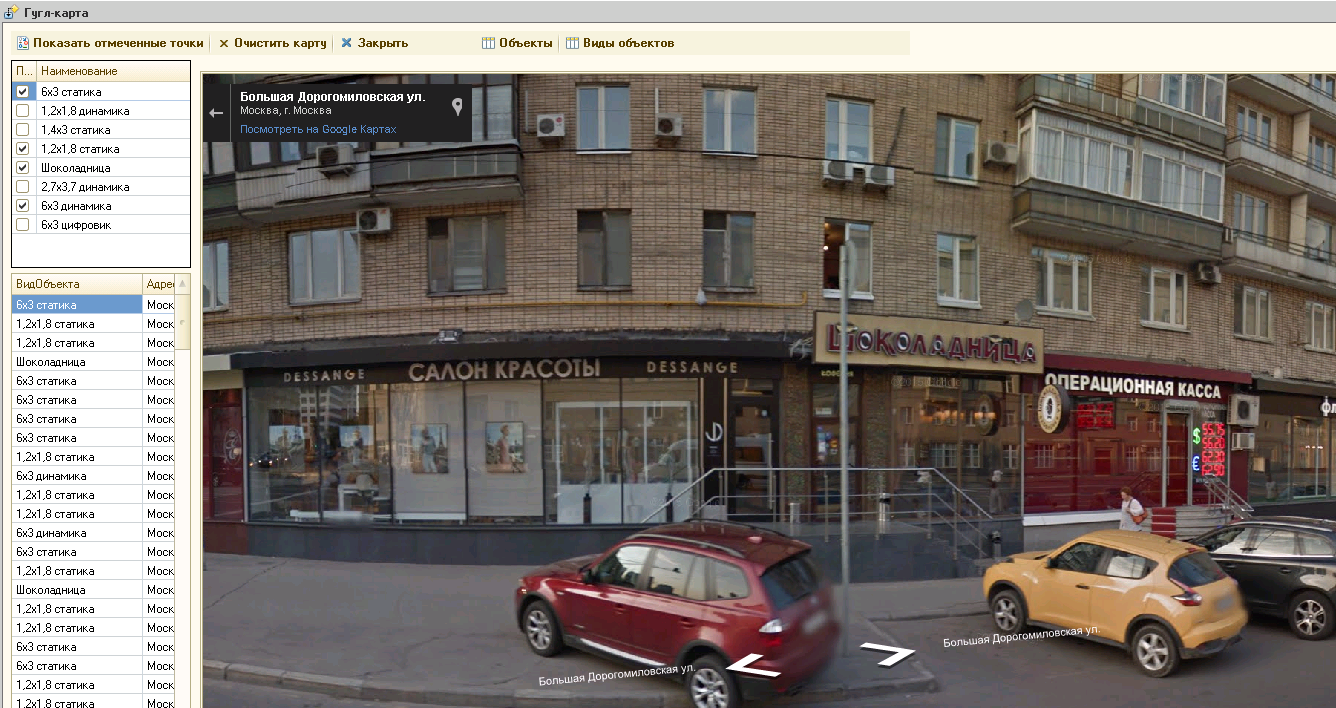
Google maps : вывод точек на карту и режим панорамы В отличие от яндекс карт в GMaps можно использовать панорамы - за что им большой плюс! Надеюсь в яндексе прочитают этот пост и тоже когда-нибудь это сделают!
Для клиента нужно было сделать вывод объектов на карту
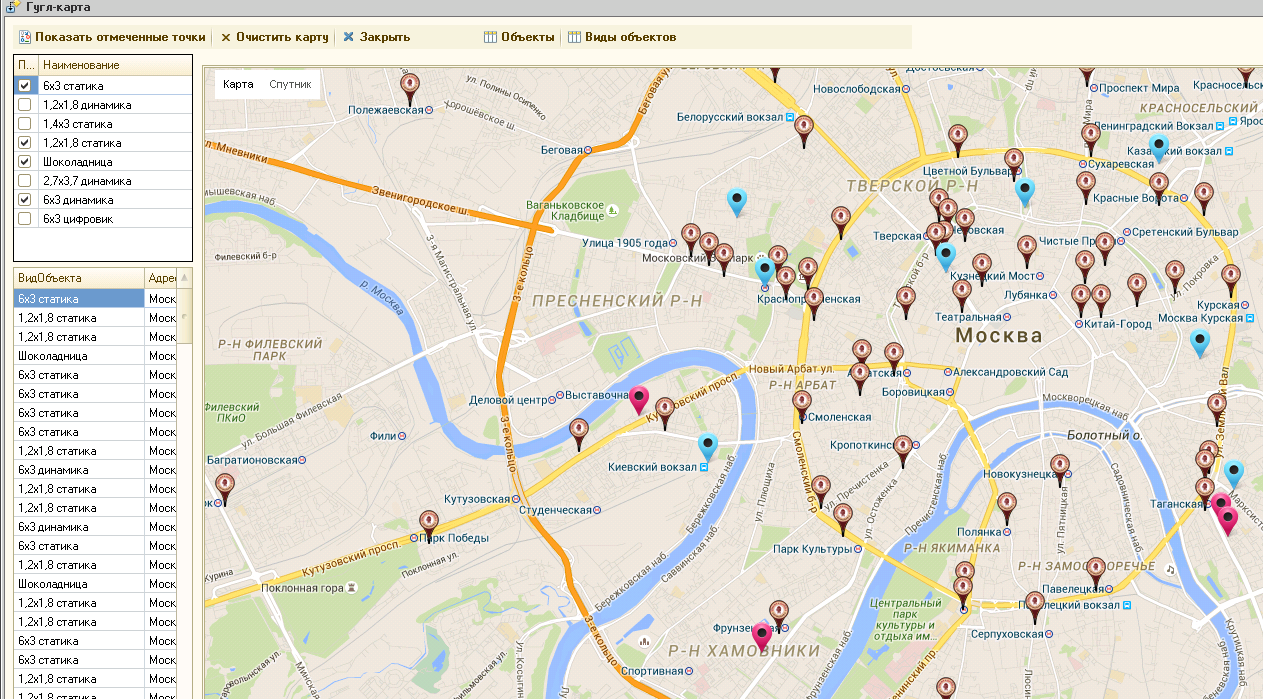
С возможностью просмотра панорамы:
Основной HTML код карты хранится в макете:
Код вывода карты:
Вырванная из конфигурации обработка GMaps.rar
Можно ее использовать как макет для создания обработки под свои требования.
Яндекс карта : вывод точек на карту Пример о том,как вывести яндекс карту на форму и далее работать с ней:
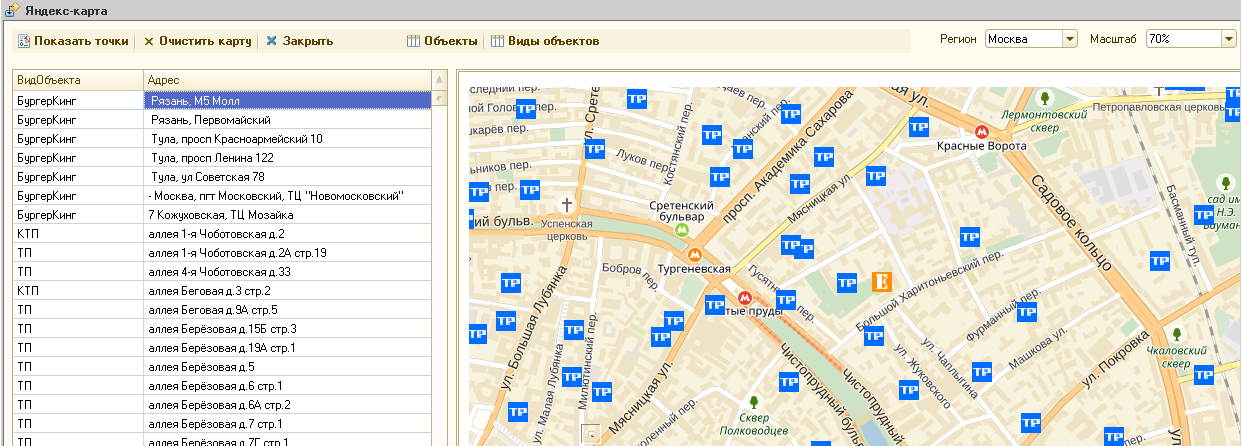
Основной HTML код карты хранится в макете:
Код вывода карты:
Пример обратного геокодирования - получение координат по адресу:
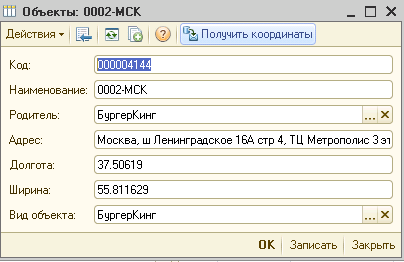
Обработка вырванная из конфигурации: YandexMap.rar
Можно ее использовать как макет для создания обработки под свои требования.
Указана сумма предоплаты (сделка: " ") больше возможной по документу В УТ реализация не проводится. ошибка - указана сумма предоплаты (сделка: " ") больше возможной по документу
ответ: такая ошибка может возникать, если договор в документе "по документам расчетов с контрагентами". в этом случае активна закладка "предоплата". на закладке "предоплата" появляется платежка. сумма предоплаты берется из нее. либо другую платежку подтяните, либо очистите закладку "предоплата".

ЕГАИС: Розница 2.1 и сканер ШК Honeywell 1450 Устанавливал клиенту Розницу 1С и сканер штрихкода Honeywell Voyager 1450. При стандартной настройке - сканер работает в режиме клавиатуры. Но в таком режиме, как известно, работать невыносимо: Приходится перед вводом штрих кода вызывать окно ввода через Alt+7. Добавление префикса не помогло 
Было решено подключить через COM:
1. До подсоединения сканера, установить драйвер «Honeywell Scanning and Mobility (HSM) USB Serial Driver» с страницы (раздел «Программное Обеспечение»). На сайте производителя
2. Подсоединить сканер к USB порту ПК. Дождаться установки устройств.
3. Считать управляющий штрих-код «USB Serial» (TERMID130) из руководства по установке. Вот его скрин:

Должно появиться новое устройство в секции «Порты (COM и LPT)».

В свойствах настройки я переключил на COM4.
В 1С выбираем драйвер 1С Native Api - он подходит и работает. Стандартный COM не подошел, т.к. суффикс NONE нам отсутствует!

В открывшемся окне нажмите кнопки Функции -> Тест устройства
В новом окне нажмите кнопку очистить , а затем сосканируйте любой ШК и в окне появится результат сканирования и будет ясно к какому по номеру СОМ подключен сканер.

Закройте окно Теста устройства и Запишите настройки сканера ШК.
Замечание:В моем случаем поле Суффикс нужно было указать NONE, но бывает что нужно устанавливать (13)CR - зависит от модели сканера.
Все - сканер работает .gif)
Для возвращения к режиму USB сосканируйте TRMUSB130 из скрина выше или вот код восстановления стандартных настроек сканера:

Конвертация экселя в картику На листе екселя есть картинки, надписи в произвольной форме. Как это чудище с конвертировать в картинку. Нашел процедуру
ФайлПрограммы = НовыйФайл("C:\Program Files\Bullzip\PDF Printer\gs\gswin32c.exe");
Если Не ФайлПрограммы.Существует() Тогда ТекстСообщения = "Не установлена программа - Bullzip"; ОбщегоНазначенияКлиентСервер.СообщитьПользователю(ТекстСообщения);
Возврат "";
КонецЕсли;
ИмяКартинки = "Проба";
ПринтерPDF.SetValue("output", "D:\" +ИмяКартинки + ".
ПринтерPDF.SetValue("ShowSaveAS", "never");
ПринтерPDF.SetValue("ShowProgress", "no");
ПринтерPDF.SetValue("ShowProgressFinished", "no");
ПринтерPDF.SetValue("ShowSettings", "never");
ПринтерPDF.SetValue("ShowPDF", "no");
ПринтерPDF.SetValue("ConfirmOverwrite","no");
ПринтерPDF.SetValue("Device","jpeg");
ПринтерPDF.WriteSettings();
НастройкиПечатиОриентация= 1;// 1 - портерт, 2 - ландшафт.
НастройкиПечатиМасштаб= 100;// масштаб в процентах.
НастройкиПечатиРазложитьПоКопиям = 1;// 0 - не разбирать по копиям, 1 - разобрать по копиям.
НастройкиПечатиПолеЛев= 10;
НастройкиПечатиПолеПрав= 10;
НастройкиПечатиПолеВерх= 10;
НастройкиПечатиПолеНиз= 10;
НастройкиПечатиКолонтитулВерх= 0;
НастройкиПечатиКолонтитулНиз= 0;
НастройкиПечатиАвтомасштабПоШирине = 1;// 1 - включить, 0 - выключить.
НастройкиПечатиЧерноБелаяПечать = 0;// 1 - включить, 0 - выключить.
НастройкиПечатиИмяПринтера = "Bullzip PDF Printer";// Имя принтера в ОС
Таб.ПараметрыСтраницы(НастройкиПечатиОриентация, НастройкиПечатиМасштаб, НастройкиПечатиРазложитьПоКопиям,
НастройкиПечатиПолеЛев, НастройкиПечатиПолеПрав, НастройкиПечатиПолеВерх, НастройкиПечатиПолеНиз,
НастройкиПечатиКолонтитулВерх, НастройкиПечатиКолонтитулНиз, НастройкиПечатиАвтомасштабПоШирине,
НастройкиПечатиЧерноБелаяПечать, НастройкиПечатиИмяПринтера);
Таб.КоличествоЭкземпляров(1);
Таб.Напечатать(0);
Но есть вопрос? Как перетащить лист экселя в Таб? Нашел много способов и на этом форуме но перетаскиваются только текстовые данные, а мне нужно все.
Как открыть внешнюю обработку или отчет программно 1С УП? В версии 8.2 и старше: приложение не работает непосредственно с локальными файлами, расположенными на компьютере. Файлы должны находиться на сервере.
Поэтому для открытия внешней обработки нужно выполнить следующую последовательность действий:
Чтобы передать файл на сервер, его нужно поместить во временное хранилище. Для этого сначала на клиенте, в обработчике команды открытия внешней обработки, методом глобального контекста ПоместитьФайл() мы помещаем файл из локальной файловой системы во временное хранилище.
В четвертом параметре этого метода указывается признак интерактивного режима выбора файла внешней обработки. Если этот параметр Истина, то появляется диалог выбора файла, в котором можно выбрать файл для помещения в хранилище. В нашем примере этот параметр - Ложь, а путь к файлу, данные из которого будут помещены во временное хранилище, явно задан во втором параметре метода.
При вызове метода ПоместитьФайл() первым его параметром, АдресХранилища, мы указываем пустую строку. После выполнения метода в нее будет помещен путь к файлу внешней обработки во временном хранилище. Этот путь мы используем для того, чтобы подключить внешнюю обработку.
Подключение внешней обработки выполняется на сервере методом Подключить() менеджера внешних обработок. В качестве параметра ему передается путь к файлу внешней обработки во временном хранилище - АдресХранилища. Возвращает этот метод имя подключенной внешней обработки, - ИмяОбработки, - которое мы используем для того, чтобы открыть форму этой обработки.
Для открытия формы внешней обработки используется метод глобального контекста ОткрытьФорму(), в который передается имя формы в виде следующей строки: "ВнешняяОбработка."+ ИмяОбработки +".Форма". В приведенном варианте открывается основная форма обработки.
При работе с внешними обработками нужно учитывать, что по-умолчанию они запускаются в безопасном режиме исполнения программного кода. Это значит, что некоторые возможности встроенного языка будут для них недоступны. Если есть уверенность, что внешняя обработка не содержит вредоносного кода, ее можно подключить в обычном режиме исполнения программного кода. Для этого используется третий параметр метода Подключить() менеджера внешних обработок.
Подробнее о режиме безопасного исполнения программного кода можно прочитать в документации: 1С:Предприятие 8.2. Руководство разработчика, Раздел 5.5.4.3: Объекты конфигурации - Ветвь конфигурации «Общие» - Роли и права доступа - Безопасный режим работы.
Подробнее об использовании метода ПоместитьФайл() можно прочитать в синтакс-помощнике: Глобальный контекст - Процедуры и функции работы с файлами.
Подробнее об использовании метода Подключить() можно прочитать в синтакс-помощнике: Прикладные объекты - Внешние обработки и отчеты - ВнешниеОбработкиМенеджер - Методы.
У объекта ВнешняяОбработкаОбъект, есть свойство ИспользуемоеИмяФайла, доступное в контексте сервера - может пригодиться.
Жизненный пример
Форма с деревом значений, в котором перечислены обработки из каталога на сервере:

При двойном щелчке по названию файла - происходит его программное открытие:
Как узнать версию конфигурации и платформы 1С? Иногда бывает, что нужно узнать версию платформы и конфигурации 1С и версию конфигурации.
Обычно это необходимо, чтобы определить нужны ли обновления платформы или конфигурации в данный момент или если Вы обращаетесь к специалистам в службы поддержки. Первым вопросом с их стороны будет: «какая версия 1С у Вас установлена?»
В любом интерфейсе 1С открываем в меню «Справка» & «О программе» и определяем редакцию установленной программы:


Это нехитрый способ подходит для определения номера версий платформ и конфигураций не только для 1С версия 8.2, и 8.3, но так же и для прошлых редакций 1С 7.7

