Добавление дополнительных отчетов и обработок в тонком клиенте БП 3.0, ЗУП 3.0, УТ 11 Любой отчет и обработку можно подключить пользователям как дополнительные отчеты или обработки, вот например пункт в БП - Банк:
Добавление происходит через
далее Дополнительные отчеты и обработки , в списке нажмите Создать и Выберите Файл отчета/обработки:
Перед добавлением файл нужно подготовить, дописать в модуль объекта код подключения:
Для обработок код:
Код 1C v 8.3 Функция СведенияОВнешнейОбработке() Экспорт
ПараметрыРегистрации = Новый Структура;
//Вид
//Строка, вид обработки, один из возможных:
//"ДополнительнаяОбработка", "ДополнительныйОтчет", "ЗаполнениеОбъекта", "Отчет", "ПечатнаяФорма", "СозданиеСвязанныхОбъектов"
ПараметрыРегистрации.Вставить("Вид", "ДополнительнаяОбработка");
//Массив строк имен объектов метаданных в формате:
//<ИмяКлассаОбъектаМетаданного>.[ * | <ИмяОбъектаМетаданных>].
//Например, "Документ.СчетЗаказ" или "Справочник.*".
//Прим. параметр имеет смысл только для назначаемых обработок, для глобальных может не задаваться.
ПараметрыРегистрации.Вставить("Назначение", Новый СписокЗначений);
//Наименование обработки, которым будет заполнено наименование элемента справочника по умолчанию - краткая строка для идентификации обработки администратором
ПараметрыРегистрации.Вставить("Наименование", "Сравнение документов БУХ и УТ");
//Версия обработки в формате “<старший номер>.<младший номер>” используется при загрузке обработок в информационную базу. Например “.
ПараметрыРегистрации.Вставить("Версия", "1.0");
//Принимает значение Истина или Ложь, в зависимости от того, требуется ли устанавливать или отключать безопасный режим исполнения обработок. Если истина, обработка будет запущена в безопасном режиме. Более подбробно о безопасном режиме в справке к платформе 1С:Предприятие.
ПараметрыРегистрации.Вставить("БезопасныйРежим", Истина);
//Краткая информация по обработке, описание обработки.
ПараметрыРегистрации.Вставить("Информация", "");
//Команды, поставляемые обработкой. Таблица значений с колонками:
ПараметрыРегистрации.Вставить("Команды", Новый СписокЗначений);
ТаблицаКоманд = ПолучитьТаблицу_Команд();
ДобавитьКоманду(ТаблицаКоманд,
"Сравнение документов БУХ и УТ", //Представление
"Сравнение документов БУХ и УТ", //Идентификатор
"ОткрытиеФормы", //Использование
Ложь, //ПоказыватьОповещение
""); //Модификатор
ПараметрыРегистрации.Вставить("Команды", ТаблицаКоманд);
Возврат ПараметрыРегистрации;
КонецФункции
Функция ПолучитьТаблицу_Команд()
Команды = Новый ТаблицаЗначений;
//Представление – представление команды в пользовательском интерфейсе;
Команды.Колонки.Добавить("Представление", Новый ОписаниеТипов("Строка"));
//Идентификатор – идентификатор команды;
//любая строка, уникальная в пределах данной обработки (отчета).
//В случае с обработками печатных форм на основе макета табличного документа передается список макетов,
//на основе которых нужно получить печатную форму
//(см. описание параметра ИменаМакетов процедуры УправлениеПечатьюКлиент.ВыполнитьКомандуПечати в разделе Печать).
Команды.Колонки.Добавить("Идентификатор", Новый ОписаниеТипов("Строка"));
//"ОткрытиеФормы" – открыть форму обработки;
//"ВызовКлиентскогоМетода" – вызвать клиентскую экспортную процедуру из модуля формы обработки;
//"ВызовСерверногоМетода" – вызвать серверную экспортную процедуру из модуля объекта обработки.
Команды.Колонки.Добавить("Использование", Новый ОписаниеТипов("Строка"));
//ПоказыватьОповещение – если Истина, требуется показать оповещение при начале и при завершении работы обработки.
//Имеет смысл только при запуске обработки без открытия формы.
Команды.Колонки.Добавить("ПоказыватьОповещение", Новый ОписаниеТипов("Булево"));
//Модификатор – дополнительный модификатор команды.
//Используется для дополнительных обработок печатных форм на основе табличных макетов,
//для таких команд должен содержать строку ПечатьMXL (см. пример в демонстрационной конфигурации).
Команды.Колонки.Добавить("Модификатор", Новый ОписаниеТипов("Строка"));
Возврат Команды;
КонецФункции
Процедура ДобавитьКоманду(ТаблицаКоманд, Представление, Идентификатор, Использование, ПоказыватьОповещение = Ложь, Модификатор = "")
НоваяКоманда = ТаблицаКоманд.Добавить();
НоваяКоманда.Представление = Представление;
НоваяКоманда.Идентификатор = Идентификатор;
НоваяКоманда.Использование = Использование;
НоваяКоманда.ПоказыватьОповещение = ПоказыватьОповещение;
НоваяКоманда.Модификатор = Модификатор;
КонецПроцедуры Для отчетов и печатных форм меняйте параметр Вид :
Код 1C v 8.3 //"ДополнительнаяОбработка", "ДополнительныйОтчет", "ЗаполнениеОбъекта", "Отчет", "ПечатнаяФорма", "СозданиеСвязанныхОбъектов"
ПараметрыРегистрации.Вставить("Вид", "ДополнительнаяОбработка");
Возможные значения этого поля приведу в виде таблицы
Значение поля "Вид" Расположение команды Расширение
файла
ПечатнаяФорма В меню "Печать" на форме объекта или списка epf ЗаполнениеОбъекта В меню "Заполнить" на форме объекта или списка epf СозданиеСвязанныхОбъектов В меню "Создать на основании" - "Создание связанных объектов.." на форме объекта или списка epf Отчет В меню "Отчеты" на форме объекта или списка erf ДополнительнаяОбработка В списке соответствующих подсистем в меню "Сервис" - "Дополнительные обработки" epf ДополнительныйОтчет В списке соответствующих подсистем в меню "Сервис" - "Дополнительные отчеты" erf
Это поле может принимать одно из значений, возвращаемых функциями в типовых конфигурациях:
ДополнительныеОтчетыИОбработкиКлиентСервер.ВидОбработки<Вид>(). Например, для вида "ПечатнаяФорма" есть функция ВидОбработкиПечатнаяФорма().
Категория:
Внешние печатные формы, отчеты и обработкÐ… Как получить координаты выделенной области на Яндекс Карте? На одном проекте потребовалось получать координаты выделенной области на яндекс карте, после долгих изучений получилось следующее:
Вид Формы: На карте выделяете объект, нажимаете кнопку Получить координаты выделенной области и заполняется таблица координат
Код инициализации карты и обработчик кнопки получения координат:
Код 1C v 8.х Процедура ИнициализироватьКарту()
ПутьКФайлу = КаталогВременныхФайлов()+"yamaps.html";
Ф = новый Файл(ПутьКФайлу);
Если Ф.Существует() Тогда
УдалитьФайлы(ПутьКФайлу);
КонецЕсли;
Т = новый ТекстовыйДокумент;
ТД = ЭтотОбъект.ПолучитьМакет("МакетЯндекс");
Т.УстановитьТекст(ТД.ПолучитьТекст());
Т.Записать(ПутьКФайлу);
ЭлементыФормы.Эксплорер.Перейти(ПутьКФайлу);
КонецПроцедуры
Процедура ВыполнитьСкрипт(Команда) Экспорт
ЭлементыФормы.Эксплорер.document.getElementById("WebClientOperation").value = Команда;
ЭлементыФормы.Эксплорер.document.getElementById("WebClient").click();
КонецПроцедуры
Процедура ПриОткрытии()
ИнициализироватьКарту();
КонецПроцедуры
Процедура ПолучитьКоординатыНажатие(Элемент)
ВыполнитьСкрипт("GetGEO();");
ТекКоординаты=ЭлементыФормы.Эксплорер.document.getElementById("geometry").innerText;
ТекКоординаты=СтрЗаменить(ТекКоординаты,"Координаты: [","");
МассивСтроки = ОбщегоНазначения.РазложитьСтрокуВМассивПодстрок(ТекКоординаты, "], [ ");
Точки.Очистить();
Для Каждого стр из МассивСтроки Цикл
Текстр=СтрЗаменить(стр,"[","");
Текстр=СтрЗаменить(Текстр,"]","");
Текстр=СокрЛП(Текстр);
нСтрок=Точки.Добавить();
симвЗапятой=Найти(Текстр,",");
нСтрок.Широта=Лев(Текстр,симвЗапятой-1);
нСтрок.Долгота=Сред(Текстр,симвЗапятой+2,СтрДлина(Текстр));
КонецЦикла;
//Сообщить(ТекКоординаты);
КонецПроцедуры Макет
Код VBS <!DOCTYPE html">
<html xmlns="http://www.w3.org/1999/xhtml">
<head>
<meta http-equiv="Content-Type" content="text/html; charset=utf-8"/>
<meta http-equiv="X-UA-Compatible" content="IE=9"/>
<style type="text/css">
html { height: 100% }
body { height: 100%; margin: 0px; padding: 0px }
#map { height: 100% }
</style>
<script src="https://api-maps.yandex.ru/2.1/?lang=ru_RU" type="text/javascript"></script>
<script src="http://yandex.st/jquery/1.6.4/jquery.min.js" type="text/javascript"></script>
<script type="text/javascript">
var index = 1;
var MyMap, route;
var clusterer;
var PointArray = [];
var noclick = false;
ymaps.ready(init);
function init(){
myMap = new ymaps.Map ("map", {
center: [55.75, 37.62],
zoom: 10
}),
polygon = new ymaps.GeoObject({
geometry: {
type: "Polygon",
coordinates: []
}
});
myMap.behaviors.enable('scrollZoom');
myMap.behaviors.disable('dblClickZoom');
myMap.events.add('click', function (e) {
if (!noclick) {
// addMarker(e.get('coords'));
}else{
noclick = false;
}
});
myMap.events.add('drag end', function (e) {
noclick = true;
document.getElementById('CoordX').value = "0";
document.getElementById('CoordY').value = "0";
});
// создадим кластеризатор и запретим приближать карту при клике на кластеры
//clusterer = new ymaps.Clusterer({clusterDisableClickZoom: true, synchAdd: true});
//myMap.geoObjects.add(clusterer);
myMap.geoObjects.add(polygon);
polygon.editor.startDrawing();
$('input').attr('disabled', false);
// Обработка нажатия на любую кнопку.
$('input').click(
function () {
// Отключаем кнопки, чтобы на карту нельзя было
// добавить более одного редактируемого объекта (чтобы в них не запутаться).
$('input').attr('disabled', true);
GetGEO();
});
}
function addMarker(coordPosition){
myPlacemark = new ymaps.Placemark(coordPosition, {
// Свойства
// Текст метки
iconContent: 'Точка'+index
}, {
// Опции
// Иконка метки будет растягиваться под ее контент
preset: 'islands#blueStretchyIcon'
});
myMap.geoObjects.add(myPlacemark);
document.getElementById('CoordX').value = coordPosition[0].toPrecision(15);
document.getElementById('CoordY').value = coordPosition[1].toPrecision(15);
index++;
}
function calcRoute(options){
ymaps.route(options, {
// Опции маршрутизатора
mapStateAutoApply: true, // автоматически позиционировать карту
avoidTrafficJams: false // Учитывать пробки
}).then(
function (router) {
route = router;
myMap.geoObjects.add(route);
//заполняем и сохраняем инфо про маршрут
document.getElementById('RouteInfo').value = "Длина маршрута - " + route.getHumanLength() + ". Время - " + route.getHumanJamsTime();
//генерация события для перехвата в 1С
var evt = document.createEventObject();
document.body.fireEvent('ondatasetcomplete', evt);
},
function (error) {
alert("Возникла ошибка: " + error.message);
});
}
function calcLine(options){
var poly = new ymaps.Polyline(options, {
hintContent: "Маршрут",
balloonContent: "Маршрут экспедитора",
balloonContentHeader: "",
balloonContentBody: "",
balloonContentFooter: ""
}, {
cursor: "pointer",
draggable: false,
hasBalloon: true,
hasHint: true,
interactiveZIndex: false,
opacity: 1,
openBalloonOnClick: true,
openEmptyBalloon: false,
openEmptyHint: false,
openHintOnHover: true,
strokeColor: '#E33926',
strokeOpacity: 0.8,
strokeStyle: '',
strokeWidth: 5,
syncOverlayInit: false,
visible: true
});
myMap.geoObjects.add(poly);
myMap.setBounds(poly.geometry.getBounds());
}
function Reset(){
// Удаляем все геообъекты на карте
myMap.geoObjects.removeAll();
PointArray = [];
index = 1;
}
function ChangeCityMSK(){
myMap.panTo([55.75, 37.62], {
flying: 1
});
}
function ChangeCitySPB(){
myMap.panTo([59.938531, 30.313497], {
flying: 1
});
}
function ChangeCityKRAS(){
myMap.panTo([45.04, 38.97], {
flying: 1
});
}
function ChangePlace(k,d){
myMap.panTo([k, d], {
flying: 1
});
}
function FindAdres(Adres){
Reset();
var myGeocoder = ymaps.geocode(Adres);
myGeocoder.then(
function (res){
var firstGeoObject = res.geoObjects.get(0);
if(firstGeoObject != null){
myMap.panTo(
// Координаты нового центра карты
firstGeoObject.geometry.getCoordinates(), {
/* Опции перемещения:
разрешить уменьшать и затем увеличивать зум
карты при перемещении между точками
*/
flying: true
}
);
myPlacemark = new ymaps.Placemark(firstGeoObject.geometry.getCoordinates(), {
// Свойства
// Текст метки
iconContent: Adres
}, {
// Опции
// Иконка метки будет растягиваться под ее контент
preset: 'islands#blueStretchyIcon'
});
myMap.geoObjects.add(myPlacemark);
}else{
alert("Ничего не найдено");}
}
);
}
function ReverseSearchAdres(CoordX, CoordY, Adres){
Reset();
var CoordPosition = [CoordX, CoordY];
myMap.panTo(
// Координаты нового центра карты
CoordPosition, {
/* Опции перемещения:
разрешить уменьшать и затем увеличивать зум
карты при перемещении между точками
*/
flying: true
}
);
myPlacemark = new ymaps.Placemark(CoordPosition, {
// Свойства
// Текст метки
iconContent: Adres
}, {
// Опции
// Иконка метки будет растягиваться под ее контент
preset: 'islands#blueStretchyIcon'
});
myMap.geoObjects.add(myPlacemark);
}
function addToPointArrayM(CoordX, CoordY, TextC, Text){
var CoordPosition = [CoordX, CoordY];
myPlacemark = new ymaps.Placemark(CoordPosition, {
// Свойства
// Текст метки
iconContent: Text
}, {
// Опции
// Иконка метки будет растягиваться под ее контент
preset: TextC
});
myMap.geoObjects.add(myPlacemark);
}
function addToPointArrayPointOne(CoordX, CoordY, ID, Text){
var point = new ymaps.GeoObject({
geometry: {type: "Point", coordinates: [CoordX, CoordY>,
properties: {
clusterCaption: ID,
iconContent: ID,
hintContent: ID,
balloonContent: Text,
balloonContentBody: Text
}
});
myMap.geoObjects.add(point);
}
function addToPointArray(CoordX, CoordY, ID, Text){
var point = new ymaps.GeoObject({
geometry: {type: "Point", coordinates: [CoordX, CoordY>,
properties: {
clusterCaption: ID,
iconContent: ID,
hintContent: ID,
balloonContent: Text,
balloonContentBody: Text
}
});
PointArray.push(point);
}
function drawCluster(){
clusterer.add(PointArray);
myMap.geoObjects.add(clusterer);
}
function createPolygon(ArrayPoint, Name, color) {
// Создаем многоугольник
myPolygon = new ymaps.Polygon([
// Координаты вершин внешней границы многоугольника.
ArrayPoint
], {
//Свойства
hintContent: Name
}, {
// Опции.
// Цвет заливки (зеленый)
fillColor: color,
// Цвет границ (синий)
strokeColor: '#0000FF',
// Прозрачность (полупрозрачная заливка)
opacity: 0.6,
// Ширина линии
strokeWidth: 5,
// Стиль линии
strokeStyle: 'shortdash'
});
myMap.geoObjects.add(myPolygon);
}
function WebClientClick() {
//очистка перед кликом координат, иначе после клика в упр. формах идет считывание координат
document.getElementById('CoordX').value = "0";
document.getElementById('CoordY').value = "0";
var WebClientOperation = document.getElementById("WebClientOperation").value;
//alert(WebClientOperation);
switch (WebClientOperation) {
case "0": // ничего не делаем
var a = 1;
default: // запускаем функцию
eval(WebClientOperation);
}
document.getElementById('WebClientOperation').value = "0";
}
function GetGEO(){
polygon.editor.stopEditing();
printGeometry(polygon.geometry.getCoordinates());
}
// Выводит массив координат геообъекта в <div id="geometry">
function printGeometry (coords) {
$('#geometry').html('Координаты: ' + stringify(coords));
function stringify (coords) {
var res = '';
if ($.isArray(coords)) {
res = '[ ';
for (var i = 0, l = coords.length; i < l; i++) {
if (i > 0) {
res += ', ';
}
res += stringify(coords[i]);
}
res += ' ]';
} else if (typeof coords == 'number') {
res = coords.toPrecision(6);
} else if (coords.toString) {
res = coords.toString();
}
return res;
}
}
</script>
</head>
<body>
<div id="geometry"/></div>
<div id="map" style="width:100%; height:100%"></div>
<input type="hidden" id="CoordX" name="CoordX" value="0"></input>
<input type="hidden" id="CoordY" name="CoordY" value="0"></input>
<input type="hidden" id="RouteInfo" name="RouteInfo" value=""></input>
<input type="hidden" id="WebClientOperation" name="WebClientOperation" value="0"></input>
<input type="hidden" id="WebClient" name="WebClient" onclick="WebClientClick();"></input>
<!-- <input type="button" value="Завершить редактирование" id="stopEditPolyline"/> -->
</body>
</html> Категория:
Географическая схема Как воспроизвести звуковой сигнал или проиграть звуковой файл в 1С? Частенько бывает, что нужно оповестить или обратить внимание пользователя на оповещение звуком, вот несколько решений:
Стандартный вариант:
Синтаксис: Сигнал()
Описание: Воспроизводит звуковой сигнал. Устройство, воспроизводящее звук, а также характер звукового сигнала зависят от программно-аппаратного состава компьютера и звуковых установок ОС.
Недоступен на сервере 1С:Предприятие. Не используется в модуле внешнего соединения.
Код 1C v 8.3 &НаКлиенте
Процедура Команда(Команда)
Сигнал();
КонецПроцедуры С использованием внешних компонент:
Код 1C v 8.х // Способ №1
файлз = "C:\1.wav";
Скрипт = Новый COMОбъект("MSScriptControl.ScriptControl");
Скрипт.Language="vbscript";
Скрипт.AddCode("
|Function Main()
|Set oVoice = CreateObject(""SAPI.SpVoice"")
|set oSpFileStream = CreateObject(""SAPI.SpFileStream"")
|oSpFileStream.Open """+файлз+"""
|oVoice.SpeakStream oSpFileStream
|End Function");
Скрипт.Run("Main");
// Способ №2
файлз = "C:\1.wav";
oVoice = Новый COMObject("SAPI.SpVoice");
oSpFileStream = Новый COMObject("SAPI.SpFileStream");
oSpFileStream.Open(файлз);
oVoice.SpeakStream(oSpFileStream);
oSpFileStream.Close();
// Способ №3
файлз = "C:\1.wav";
DynamicWrapper = Новый COMОбъект("DynamicWrapperX");
DynamicWrapper.Register("winmm.dll", "sndPlaySoundA", "i=su");
DynamicWrapper.sndPlaySoundA(файлз, 1);
// Способ №4
// Проигрыватель - это ActiveX компонента "Windows Media Player"
Процедура КнопкаВыполнитьНажатие(Кнопка)
ПроигратьЗвук("D:\Звуки\123.wav");
КонецПроцедуры
Процедура ПроигратьЗвук(Путь)
Попытка
ЭлементыФормы.Проигрыватель.settings.autostart = Истина;
ЭлементыФормы.Проигрыватель.settings.volume = 100;
ЭлементыФормы.Проигрыватель.URL = Путь;
Исключение
КонецПопытки;
КонецПроцедуры
// Способ №5
// при помощи html-тега bgsound, на форме должен быть элемент Поле HTML документа
&НаКлиенте
Процедура ВоспроизвестиMP3()
мФайл = ПолучитьАдресФайла();
ПолеHTML = "
| <HTML>
| <BODY scroll='no'>
| <BGSOUND id='sound_think' balance=0 volume='-1000'></BGSOUND>
| <div id=paperRaphael></div>
| <script>
| function PlaySound() {
| if (!window.HTMLAudioElement) {
| document.all.sound_think.volume=0;
| document.all.sound_think.src = '"+мФайл+"';
| }
| }
| window.onload = function(){
| PlaySound();
| }
| </script>
| </BODY>
| </HTML>";
КонецПроцедуры
&НаСервере
Функция ПолучитьАдресФайла()
Возврат ПоместитьВоВременноеХранилище(Обработки.ЗвукВ1С.ПолучитьМакет("sound"));
КонецФункции Категория:
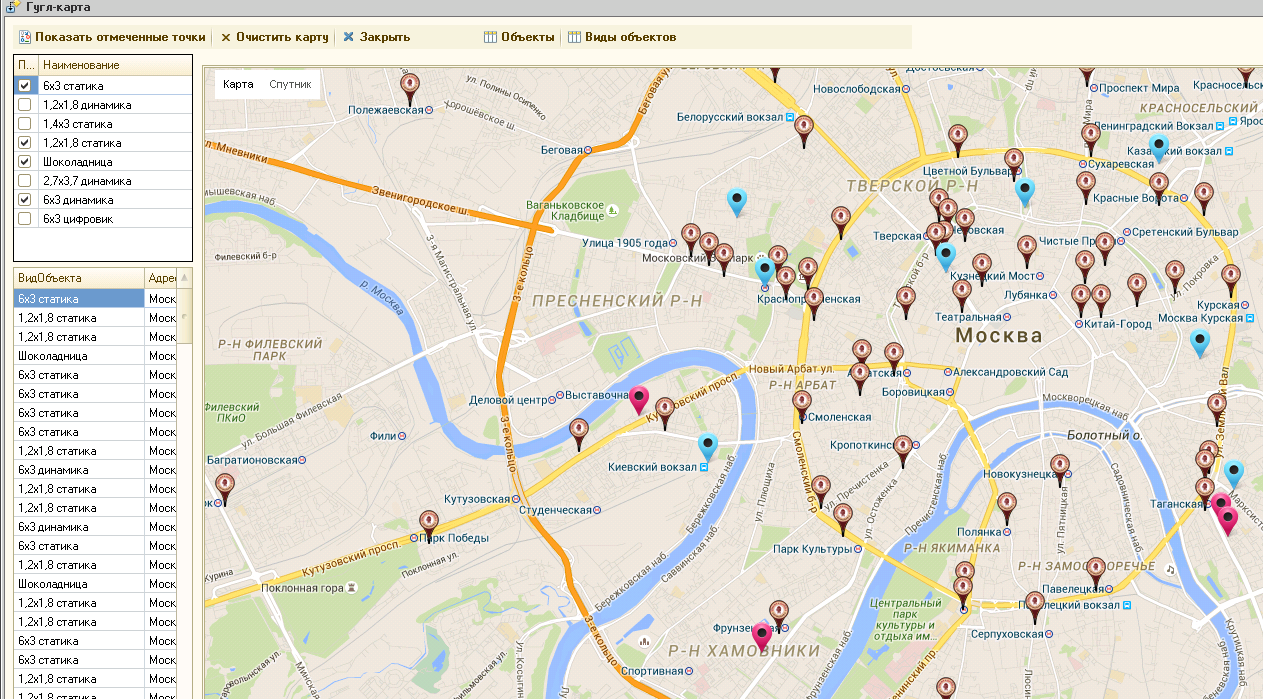
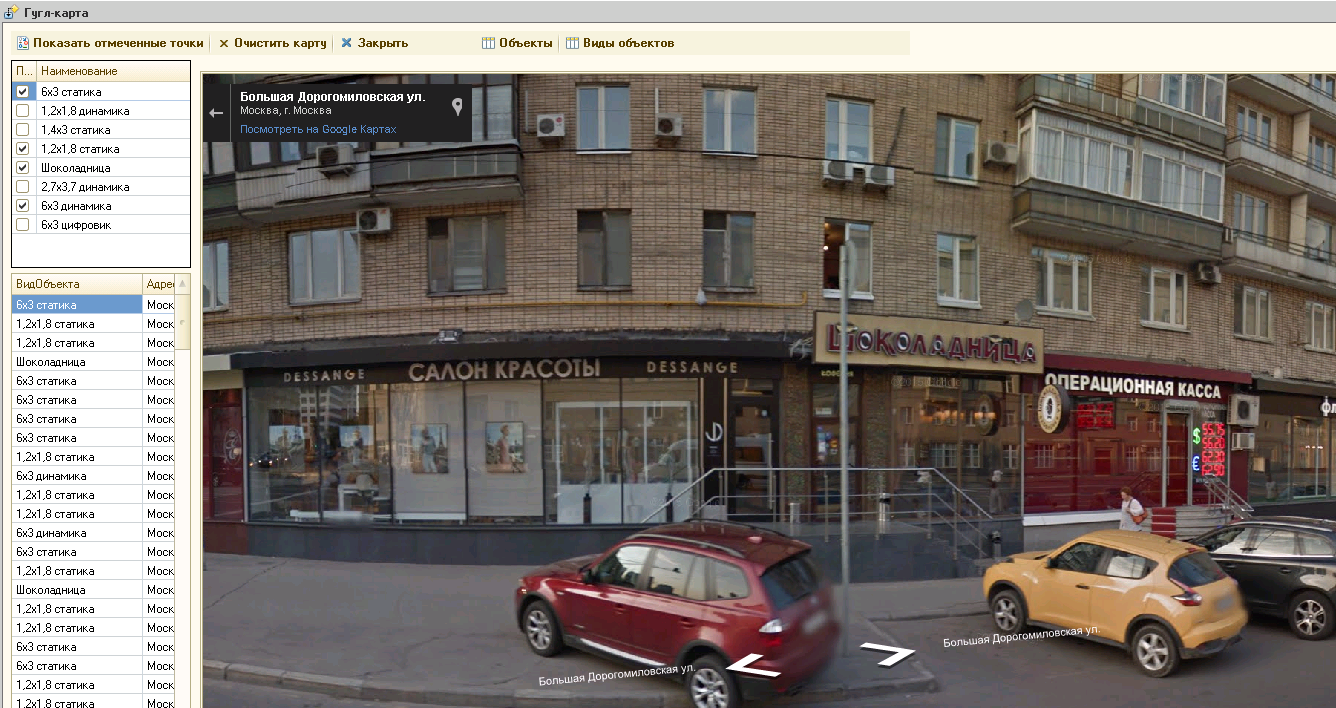
Полезные, Универсальные Функции Google maps : вывод точек на карту и режим панорамы В отличие от яндекс карт в GMaps можно использовать панорамы - за что им большой плюс! Надеюсь в яндексе прочитают этот пост и тоже когда-нибудь это сделают!
Для клиента нужно было сделать вывод объектов на карту
С возможностью просмотра панорамы:
Основной HTML код карты хранится в макете:
Код VBS <!DOCTYPE html>
<html>
<head>
<meta name="viewport" content="initial-scale=1.0, user-scalable=no" />
<meta http-equiv="Content-Type" content="text/html; charset=utf-8"/>
<meta http-equiv="X-UA-Compatible" content="IE=8">
<style type="text/css">
html { height: 100% }
body { height: 100%; margin: 0px; padding: 0px }
#map { height: 100% }
</style>
<script type="text/javascript" src="http://maps.google.com/maps/api/js?v=3.9&sensor=false"></script>
<script src="http://ajax.googleapis.com/ajax/libs/jquery/1.3.2/jquery.min.js" type="text/javascript"></script>
<script type="text/javascript" src="http://www.sitedev.by/lab/markerclusterer/markerclusterer.js"></script>
<script type="text/javascript">
var latlng;
var markers = [];
var myMap;
var index = 1;
var directionsDisplay;
var directionsService = new google.maps.DirectionsService();
var infoWindow = new google.maps.InfoWindow;
var clusterer, mcOptions;
var trafficLayer = new google.maps.TrafficLayer();
var trafficOn = false;
var noclick = false;
var PointArray = [];
var polygons = [];
function initialize() {
directionsDisplay = new google.maps.DirectionsRenderer();
latlng = new google.maps.LatLng(55.75, 37.62);
var myOptions = {
zoom: 12,
center: latlng,
mapTypeId: google.maps.MapTypeId.ROADMAP,
disableDoubleClickZoom: true,
panControl: true,
zoomControl: true,
mapTypeControl: true,
scaleControl: true,
streetViewControl: true,
overviewMapControl: true
};
myMap = new google.maps.Map(document.getElementById("map"),
myOptions);
google.maps.event.addListener(myMap, 'dragend', function() {
noclick = true;
document.getElementById('CoordX').value = "0";
document.getElementById('CoordY').value = "0";
});
google.maps.event.addListener(myMap, 'click', function(event) {
infoWindow.close();
if (!noclick) {
addMarker(event.latLng);
}else{
noclick = false;
}
});
mcOptions = {gridSize: 3, maxZoom: 15};
clusterer = new MarkerClusterer(myMap, markers, mcOptions);
//отображение кнопки управления трафиком - все спер с примера, только подцепил свою функцию
var trafficControlDiv = document.createElement('div');
trafficControlDiv.style.padding = '5px';
// Set CSS for the control border
var controlUI = document.createElement('div');
controlUI.style.backgroundColor = 'white';
controlUI.style.borderStyle = 'solid';
controlUI.style.borderWidth = '2px';
controlUI.style.cursor = 'pointer';
controlUI.style.textAlign = 'center';
controlUI.title = 'нажмите для вкл/выкл трафика';
trafficControlDiv.appendChild(controlUI);
// Set CSS for the control interior
var controlText = document.createElement('div');
controlText.style.fontFamily = 'Arial,sans-serif';
controlText.style.fontSize = '12px';
controlText.style.paddingLeft = '4px';
controlText.style.paddingRight = '4px';
controlText.innerHTML = '<b>Трафик</b>';
controlUI.appendChild(controlText);
google.maps.event.addDomListener(controlUI, 'click', function (){
if (!trafficOn){
trafficOn = true;
trafficLayer.setMap(myMap);
}else{
trafficOn = false;
trafficLayer.setMap(null);
}
});
trafficControlDiv.index = 1;
myMap.controls[google.maps.ControlPosition.TOP_RIGHT].push(trafficControlDiv);
};
//добавляем маркер и отправляем в массив
function addMarker(location) {
marker = new google.maps.Marker({
position: location,
map: myMap,
title: 'Точка'+index
});
infoWindow.setContent(marker.title);
infoWindow.open(myMap, marker);
google.maps.event.addListener(marker, 'click', function(){
var mark = this;
var latLng = mark.getPosition();
infoWindow.setContent(mark.title);
infoWindow.open(myMap, mark);});
markers.push(marker);
index++;
document.getElementById('CoordX').value = location.lat();
document.getElementById('CoordY').value = location.lng();
}
function calcRoute(options) {
//вытягиваем из массива переданных параметров значения
//и преобразуем их в формат LatLng
var option1 = options[0];//начальная точка
var option2 = options[1];//промежуточные точки
var option3 = options[2];//конечная точка
var start = new google.maps.LatLng(option1[0], option1[1]); //первый
var end = new google.maps.LatLng(option3[0], option3[1]); //последний
//получаем транзитные точки
var waypts = [];
if(option2.length > 0) {
for(var i = 0, l = option2.length; i < l; i++) {
temp = option2[i];
Qcoord = new google.maps.LatLng(temp[0], temp[1])
waypts.push({
location:Qcoord,
stopover:true
});
}
}
//return;
var request = {
origin: start,
destination: end,
waypoints: waypts,
optimizeWaypoints: true,
travelMode: google.maps.TravelMode.DRIVING
};
directionsService.route(request, function(response, status) {
if (status == google.maps.DirectionsStatus.OK) {
directionsDisplay.setMap(myMap);
directionsDisplay.setDirections(response);
var total = 0;
var myroute = response.routes[0];
for (i = 0; i < myroute.legs.length; i++) {
total += myroute.legs[i].distance.value;
}
total = total / 1000;
document.getElementById('RouteInfo').value = "Длина маршрута - " + total + "км.";
//генерация события для перехвата в 1С
var evt = document.createEventObject();
document.body.fireEvent('ondatasetcomplete', evt);
}else{
alert(status);
}
});
}
function Reset(){
directionsDisplay.setMap(null);
for (var i = 0; i < markers.length; i++) {
markers[i].setMap(null);
}
markers = [];
index = 1;
//обнуляем кластер маркеров
clusterer.clearMarkers();
for (var i = 0; i < polygons.length; i++) {
polygons[i].setMap(null);
}
polygons = [];
PointArray = [];
}
function FindAdres(Adres){
Reset();
var geocoder = new google.maps.Geocoder();
geocoder.geocode( { 'address': Adres}, function(results, status) {
if (status == google.maps.GeocoderStatus.OK) {
latlng = results[0].geometry.location;
myMap.panTo(latlng);
marker = new google.maps.Marker({
map: myMap,
position: latlng,
animation: google.maps.Animation.BOUNCE,
title:Adres
});
markers.push(marker);
infoWindow.setContent(marker.title);
infoWindow.open(myMap, marker);
} else {
alert("Ничего не найдено: " + status);
}
});
}
function ReverseSearchAdres(CoordX, CoordY, Adres){
Reset();
latlng = new google.maps.LatLng(CoordX, CoordY);
myMap.panTo(latlng);
var marker = new google.maps.Marker({
map: myMap,
position: latlng,
animation: google.maps.Animation.BOUNCE,
title:Adres
});
markers.push(marker);
infoWindow.setContent(marker.title);
infoWindow.open(myMap, marker);
}
function addToPointArray(CoordX, CoordY, ID, IconT, Text){
var latLng = new google.maps.LatLng(CoordX, CoordY);
var point = new google.maps.Marker({'position': latLng, title: Text, icon: IconT});
PointArray.push(point);
}
function drawCluster(){
clusterer.addMarkers(PointArray);
//myMap.geoObjects.add(clusterer);
}
function createPolygon(ArrayPoint, Name, color) {
//создаем массив координат вершин многоугольника
var paths = [];
for(var i = 0, l = ArrayPoint.length; i < l; i++) {
var temp = ArrayPoint[i];
Qcoord = new google.maps.LatLng(temp[0], temp[1])
paths.push(Qcoord);
};
// Создаем многоугольник
myPolygon = new google.maps.Polygon({
paths: paths,
strokeColor: color,
strokeOpacity: 0.6,
strokeWeight: 5,
fillColor: "#0000FF"
});
myPolygon.setMap(myMap);
polygons.push(myPolygon);
}
function WebClientClick() {
//очистка перед кликом координат, иначе после клика в упр. формах идет считывание координат
document.getElementById('CoordX').value = "0";
document.getElementById('CoordY').value = "0";
var WebClientOperation = document.getElementById("WebClientOperation").value;
//alert(WebClientOperation);
switch (WebClientOperation) {
case "0": // ничего не делаем
var a = 1;
default: // запускаем функцию
eval(WebClientOperation);
}
document.getElementById('WebClientOperation').value = "0";
}
</script>
</head>
<body onload="initialize()">
<div id="map" style="width:100%; height:100%"></div>
<input type="hidden" id="CoordX" name="CoordX" value="0"></input>
<input type="hidden" id="CoordY" name="CoordY" value="0"></input>
<input type="hidden" id="RouteInfo" name="RouteInfo" value=""></input>
<input type="hidden" id="WebClientOperation" name="WebClientOperation" value="0"></input>
<input type="hidden" id="WebClient" name="WebClient" onclick="WebClientClick();"></input>
</body>
</html> Код вывода карты:
Код 1C v 8.х Процедура ИнициализироватьКарту()
ПутьКФайлу = КаталогВременныхФайлов()+"Карта.html";
Ф = новый Файл(ПутьКФайлу);
Если Ф.Существует() Тогда
УдалитьФайлы(ПутьКФайлу);
КонецЕсли;
Т = новый ТекстовыйДокумент;
ТД = ЭтотОбъект.ПолучитьМакет("МакетГугл");
Т.УстановитьТекст(ТД.ПолучитьТекст());
Т.Записать(ПутьКФайлу);
ЭлементыФормы.Эксплорер.Перейти(ПутьКФайлу);
КонецПроцедуры
Процедура ОчиститьКарту()
ЭлементыФормы.Эксплорер.Документ.parentWindow.eval("Reset()");
КонецПроцедуры
//к сожалению, другого спососба получить "внутрь 1С" информацию о действии пользователя на карте я не сумел
//действие пользователя на карте изменяет поле HTML-документа, но не вызывает никакого события в 1с-ке
// поэтому через обработчикОжидания делаю непрерывный опрос карты
Процедура ПриОткрытии()
ИнициализироватьКарту();
КонецПроцедуры
// вывод точек на карту
Процедура ОсновныеДействияФормыОсновныеДействияФормыВыполнить(Кнопка)
ОчиститьКарту();
СписокВидов = Новый СписокЗначений;
Для Каждого стр из ВыборВывода Цикл
если стр.пометка тогда СписокВидов.Добавить(стр.наименование); КонецЕсли;
КонецЦикла;
табАдресов.Очистить();
табАдресов = получитьтабАдресов(СписокВидов);
табУникальныхАдресов = табАдресов.скопировать();
табУникальныхАдресов.свернуть("Уник");
тзДанных = табАдресов.скопировать();
табАдресов.очистить();
Для Каждого стр из табУникальныхАдресов Цикл
Отбор = Новый Структура();
Отбор.Вставить("Уник",стр.Уник);
Строки = тзДанных.НайтиСтроки(Отбор);
НовСтр = табАдресов.добавить();
НовСтр.уник = стр.уник;
Если Строки.Количество() > 0 Тогда
для Каждого тздстр из Строки Цикл
НовСтр.Адрес = тздстр.Адрес;
НовСтр.КД = тздстр.КД;
НовСтр.КШ = тздстр.КШ;
НовСтр.ВидОбъекта = тздстр.ВидОбъекта;
НовСтр.Наименование=Строка(НовСтр.Наименование)+Строка(тздстр.Наименование)+"; ";
КонецЦикла;
КонецЕсли;
КонецЦикла;
ЭлементыФормы.табАдресов.СоздатьКолонки();
ВыборМасштаба = "50%";
ВыборРегиона = "Москва";
ЭлементыФормы.Надпись24.Заголовок = "Точек: "+Строка(табАдресов.количество());
Кол = табАдресов.Количество();
Индекс = 0;
Для Каждого ТекСтрока Из табАдресов Цикл Индекс = Индекс + 1; Если НЕ ЗначениеЗаполнено(ТекСтрока.КД) тогда Продолжить; КонецЕсли;
Широта = формат(ТекСтрока.КШ, "ЧРД=.");
Долгота = формат(ТекСтрока.КД, "ЧРД=.");
СодержимоеТочки = СокрЛП(ТекСтрока.ВидОбъекта)+": "+ СокрЛП(ТекСтрока.адрес); //опять же можно вставить свое название
Попытка
ЭлементыФормы.Эксплорер.Документ.parentWindow.eval("addToPointArray(" + Широта + "," + Долгота + ", '" + Строка(Индекс) + "', '" + СокрЛП(ТекСтрока.ВидОбъекта.ПутьКИконке)+ "', """ + СодержимоеТочки + """);");
Исключение
Сообщить("addToPointArray(" + Широта + "," + Долгота + ", '" + Строка(Индекс) + "', '" + СокрЛП(ТекСтрока.ВидОбъекта.ПутьКИконке)+ "', """ + СодержимоеТочки + """);",СтатусСообщения.Внимание);
КонецПопытки;
Состояние("Вывожу на карту " + Индекс + " из " + кол);
КонецЦикла;
ЭлементыФормы.Эксплорер.Документ.parentWindow.eval("drawCluster();");
КонецПроцедуры Вырванная из конфигурации обработка GMaps.rar
Можно ее использовать как макет для создания обработки под свои требования.
Пример автоматизации в котором это использовалось.
Категория:
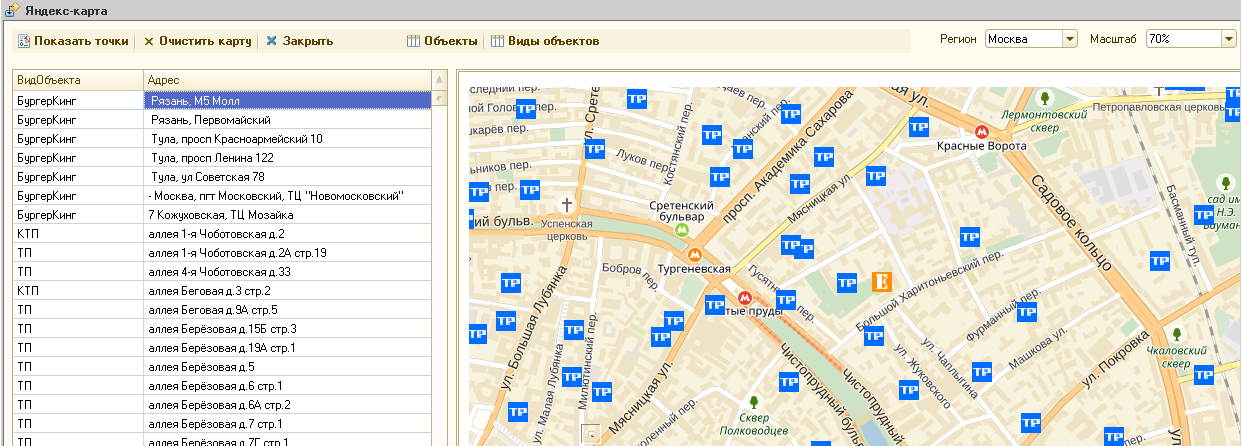
Географическая схема Яндекс карта : вывод точек на карту Пример о том,как вывести яндекс карту на форму и далее работать с ней:
Основной HTML код карты хранится в макете:
Код VBS <!DOCTYPE html PUBLIC "-//W3C//DTD XHTML 1.0 Transitional//EN" "http://www.w3.org/TR/xhtml1/DTD/xhtml1-transitional.dtd">
<html xmlns="http://www.w3.org/1999/xhtml">
<head>
<title>Примеры. Геокодирование.</title>
<meta http-equiv="Content-Type" content="text/html; charset=utf-8" />
<script src="http://api-maps.yandex.ru/1.1/index.xml?key=ANpUFEkFAAAAf7jmJwMAHGZHrcLKDsbEqEVjEUtCmufxQMwAAAAAAAAAAAAvVrubVT4btztbduoIgTLAeFILaQ==" type="text/javascript"></script>
<script type="text/javascript">
var router;
var myPoints = new Array();
var myRouts = new Array();
var strOpen = "OPEN";
var strKontr = "Kontragent";
var t = new YMaps.Template('<b>$[name]</b><div id="descrID" >$[description]</div>');
YMaps.Templates.add("my#template", t);
var KopdinatShirota = 0;
var KopdinatDolgota = 0;
var UID_Zakaza = "";
/*vstavkaStiley;
var map, geoResult;
YMaps.jQuery(function () {
map = new YMaps.Map(YMaps.jQuery("#YMapsID")[0]);
map.setCenter(new YMaps.GeoPoint(37.62, 55.75), 12);
});
function showAddress (value, contrag, Styles, UID) {
var geocoder = new YMaps.Geocoder(value, {results: 1, boundedBy: map.getBounds()});
YMaps.Events.observe(geocoder, geocoder.Events.Load, function () {
if (this.length()) {
geoResult = this.get(0);
var point = new YMaps.GeoPoint(geoResult._point.__lng, geoResult._point.__lat);
var placemark = new YMaps.Placemark(point, {style: Styles});
placemark.name = UID;
placemark.description = contrag;
myPoints.push(placemark);
map.addOverlay(placemark);
return placemark;
}else {
}
});
YMaps.Events.observe(geocoder, geocoder.Events.Fault, function (geocoder, error) {
alert("Произошла ошибка: " + error);
return null;
})
}
function showAddressCoord (shirota, dolgota, contrag, Styles, UID) {
var point = new YMaps.GeoPoint(dolgota, shirota);
var placemark = new YMaps.Placemark(point, {style: Styles});
placemark.name = UID;
placemark.description = contrag;
myPoints.push(placemark);
map.addOverlay(placemark);
return placemark;
}
function removeAllOverlays (map) {
map.removeAllOverlays();
}
function AddRoute(wayPoint1, wayPoint2) {
if (myRouts.length>0) {lastRouter = myRouts[myRouts.length-1]; map.removeOverlay(lastRouter)};
var myRouter = new YMaps.Router([wayPoint1, wayPoint2], [], {viewAutoApply: true});
map.addOverlay(myRouter);
YMaps.Events.observe(myRouter, myRouter.Events.Success, function (myRouter) {
myRouter.getWayPoint(0).setIconContent('Начало маршрута');
myRouter.getWayPoint(1).setIconContent('Конец маршрута');
dlMar = myRouter.getDistance()/1000;
document.title = 'Дистанция: '+ dlMar.toFixed(2);
});
myRouts.push(myRouter);
return true;
}
function mapRazmer(map, SentrSh, SentrDlg, razmer) {
map.setCenter(new YMaps.GeoPoint(SentrSh, SentrDlg), razmer);
}
function changeStyle(numTochki, imStyle){
var restoreDefault = true;
tochka = myPoints[numTochki];
tochka.setOptions({style: imStyle}, restoreDefault);
point = tochka.getCoordPoint();
map.setCenter(new YMaps.GeoPoint(point.__lng, point.__lat), 12);
map.redraw();
return tochka.description;
}
</script>
</head>
<body //~~onload~~>
<div id="YMapsID" style="width:100%;height:100%"></div>
</form>
</body>
</html> Код вывода карты:
Код 1C v 8.х //берем HTML-текст из макета и доделываем его
//создаем столько стилей, сколько есть различных картинок в папке "icons_"
//Загружаем в поле HTML-документа
//и позиционируем центр карты на Москву
Процедура ПередОткрытием(Отказ, СтандартнаяОбработка)
Макет = ПолучитьМакет("Макет");
КодХТМЛ = Макет.ПолучитьТекст();
СтрокаСтиляНачальная = "var BurG = new YMaps.Style();
|BurG.iconStyle = new YMaps.IconStyle();
|BurG.iconStyle.offset = new YMaps.Point(-12, -12);
|BurG.iconStyle.href = ""http://www.burgerking.ru/favicon.ico"";
|BurG.iconStyle.size = new YMaps.Point(20, 20);
|BurG.hideIcon = false;
|BurG.balloonContentStyle = new YMaps.BalloonContentStyle(""my#template"");";
СтрокаСтиляИтоговая = "";
//
//имяКаталогаКартинок = "D:\!1C\MAPS\icons_";
//КаталогКартинок = Новый Файл(имяКаталогаКартинок);
//Если КаталогКартинок.ЭтоКаталог() тогда
// списокИменКартинок = новый таблицаЗначений;
// списокИменКартинок.Колонки.Добавить("ИмяСтиля");
// списокИменКартинок.Колонки.Добавить("ИмяФайлаКартинки");
// МассивНайденных = НайтиФайлы(имяКаталогаКартинок, "*.gif");
// Для Каждого Файл из МассивНайденных Цикл
//
// времСтрокаСтиля = СтрокаСтиляНачальная;
// времСтрокаСтиля = стрЗаменить(времСтрокаСтиля, "BurG", сокрЛП(Файл.ИмяБезРасширения));
// времСтрокаСтиля = стрЗаменить(времСтрокаСтиля, "C:/icons_/kv2_5_x.gif", "C:/icons_/" + сокрЛП(Файл.Имя));
//
// СтрокаСтиляИтоговая = СтрокаСтиляИтоговая + времСтрокаСтиля + символы.ПС;
//
// КонецЦикла;
//конецЕсли;
Запрос = Новый Запрос;
Запрос.Текст =
"ВЫБРАТЬ
| ВидыОбъектов.Ссылка,
| ВидыОбъектов.ПутьКИконке,
| ВидыОбъектов.Код
|ИЗ
| Справочник.ВидыОбъектов КАК ВидыОбъектов
|ГДЕ
| ВидыОбъектов.ПометкаУдаления = ЛОЖЬ";
Результат = Запрос.Выполнить();
ВыборкаДетальныеЗаписи = Результат.Выбрать();
Пока ВыборкаДетальныеЗаписи.Следующий() Цикл
времСтрокаСтиля = СтрокаСтиляНачальная;
времСтрокаСтиля = стрЗаменить(времСтрокаСтиля, "BurG", "s"+Строка(ВыборкаДетальныеЗаписи.код));
времСтрокаСтиля = стрЗаменить(времСтрокаСтиля, "http://www.burgerking.ru/favicon.ico", сокрЛП(ВыборкаДетальныеЗаписи.ПутьКИконке));
СтрокаСтиляИтоговая = СтрокаСтиляИтоговая + времСтрокаСтиля + символы.ПС;
КонецЦикла;
СтрокаСтиляИтоговая = СтрокаСтиляИтоговая + СтрокаСтиляНачальная + символы.ПС;
КодХТМЛ = стрЗаменить(КодХТМЛ, "/*vstavkaStiley;", СтрокаСтиляИтоговая);
путьККаталогуКартинок = СтрЗаменить(КаталогПрограммы(), "\", "/");
КодХТМЛ = СтрЗаменить(КодХТМЛ,"C:/",путьККаталогуКартинок);
ЭлементыФормы.Карта.УстановитьТекст(КодХТМЛ);
табАдресов = получитьтабАдресов();
табУникальныхАдресов = табАдресов.скопировать();
табУникальныхАдресов.свернуть("Уник");
тзДанных = табАдресов.скопировать();
табАдресов.очистить();
Для Каждого стр из табУникальныхАдресов Цикл
Отбор = Новый Структура();
Отбор.Вставить("Уник",стр.Уник);
Строки = тзДанных.НайтиСтроки(Отбор);
НовСтр = табАдресов.добавить();
НовСтр.уник = стр.уник;
Если Строки.Количество() > 0 Тогда
для Каждого тздстр из Строки Цикл
НовСтр.Адрес = тздстр.Адрес;
НовСтр.КД = тздстр.КД;
НовСтр.КШ = тздстр.КШ;
НовСтр.ВидОбъекта = тздстр.ВидОбъекта;
НовСтр.Наименование=Строка(НовСтр.Наименование)+Строка(тздстр.Наименование)+"; ";
КонецЦикла;
КонецЕсли;
КонецЦикла;
ЭлементыФормы.табАдресов.СоздатьКолонки();
ВыборМасштаба = "50%";
ВыборРегиона = "Москва";
ЭлементыФормы.Надпись24.Заголовок = "Точек: "+Строка(табАдресов.количество());
КонецПроцедуры
// Вывод точек на карту
Процедура ОсновныеДействияФормыОсновныеДействияФормыВыполнить(Кнопка)
//имя стиля совпадает с именем картинки без расширения
Всего=Строка(табАдресов.Количество()); н=0;
Для каждого строкаАдреса Из табАдресов Цикл
н=н+1; Состояние("Вывод "+Строка(н)+" из "+Всего);
////ЭТО ПРИМЕР ВЫВОДА ТОГО ИЛИ ИНОГО МАРКЕРА В ЗАВИСИМОСТИ ОТ НЕКОЕГО ПАРАМЕТРА
//Если строкаАдреса.ДокументПродажи.суммаДокумента <1000 тогда
// имяСтиля = "BurG";
//ИначеЕсли строкаАдреса.ДокументПродажи.суммаДокумента <10000 тогда
// имяСтиля = "tr2_3_x";
//ИначеЕсли строкаАдреса.ДокументПродажи.суммаДокумента <20000 тогда
// имяСтиля = "kv3_4_x";
//ИначеЕсли строкаАдреса.ДокументПродажи.суммаДокумента <50000 тогда
// имяСтиля = "tr4_1_x";
//ИначеЕсли строкаАдреса.ДокументПродажи.суммаДокумента <100000 тогда
// имяСтиля = "kv5_2_x";
//Иначе
// имяСтиля = "cr6_3_x";
//конецЕсли;
УИД_Дока = Строка(н);
имяСтиля = "s"+Строка(строкаАдреса.ВидОбъекта.код);
Попытка
Если ЗначениеЗаполнено(строкаАдреса.КД) Тогда
ВызовФункции = "showAddressCoord(" + сокрЛП(строкаАдреса.КШ) + ", " + сокрЛП(строкаАдреса.КД) + ", '"+ сокрЛП(строкаАдреса.адрес) + "', " + имяСтиля + ", '" + сокрЛП(строкаАдреса.ВидОбъекта.наименование) + "')";
Иначе
ВызовФункции = "showAddress('" + сокрЛП(строкаАдреса.адрес) + "', '" + сокрЛП(строкаАдреса.адрес) + "', " + имяСтиля + ", '" + сокрЛП(строкаАдреса.ВидОбъекта.наименование) + "')";
КонецЕсли;
ЭлементыФормы.Карта.Document.parentWindow.eval(ВызовФункции);
исключение
Сообщить("Точка с адресом " + сокрЛП(строкаАдреса.адрес) + " не может быть отбражена на карте!" );
конецПопытки
КонецЦикла;
ТочкиНеСозданы = Ложь;
ЭлементыФормы.Карта.ПолучитьТекст();
КонецПроцедуры
//Изменение масштаба
Процедура Кнопка1Нажатие(Элемент)
если ЭлементыФормы.ВыборРегиона.значение = "Москва" Тогда
СтрокаКоординат = "37.64, 55.76, ";
ИначеЕсли ЭлементыФормы.ВыборРегиона.значение = "Тверь" Тогда
СтрокаКоординат = "35.90, 56.83, ";
ИначеЕсли ЭлементыФормы.ВыборРегиона.значение = "Балашиха" Тогда
СтрокаКоординат = "37.97, 55.82, ";
Иначе
СтрокаКоординат = "37.64, 55.76, ";
конецесли;
Если ВыборМасштаба = "" тогда
возврат;
конецесли;
числоМасштаба = Число(Лев(ВыборМасштаба, стрдлина(ВыборМасштаба)-1));
числоМасштаба = числоМасштаба + 5;
ВыборМасштаба = строка(числоМасштаба) + "%";
ТекущийМасштаб = Строка(Цел((числоМасштаба/125)*(20)+4));
если стрДлина(ТекущийМасштаб) =1 тогда
ТекущийМасштаб = "0" + ТекущийМасштаб;
конецесли;
ЭлементыФормы.Карта.Document.parentWindow.eval("mapRazmer(map," + СтрокаКоординат + ТекущийМасштаб + ")");
КонецПроцедуры Пример обратного геокодирования - получение координат по адресу:
Код 1C v 8.х Процедура ПолучитьКоординаты() Экспорт
Яндекс = Новый HTTPСоединение("geocode-maps.yandex.ru",,,,,Истина);
ВременныйФайл = КаталогВременныхФайлов() + "Yandex_geocode_" + СокрЛП(Новый УникальныйИдентификатор);
Попытка
Яндекс.Получить("/1.x/?geocode=" + Адрес + "&results=1", ВременныйФайл);
Исключение
Сообщить("Ошибка при попытке геокодировать по яндексу адрес: " + Адрес);
Сообщить(ОписаниеОшибки());
Возврат;
КонецПопытки;
ЧтениеXML = Новый ЧтениеXML;
ЧтениеXML.ОткрытьФайл(ВременныйФайл);
ПостроительDOM = Новый ПостроительDOM;
ДокументДОМ = ПостроительDOM.Прочитать(ЧтениеXML);
СписокText = ДокументДОМ.ПолучитьЭлементыПоИмени("text");
СписокPos = ДокументДОМ.ПолучитьЭлементыПоИмени("pos");
Если (СписокText.Количество() = 0) ИЛИ (СписокPos.Количество() = 0) Тогда
Возврат;
КонецЕсли;
Для ъ = 0 по СписокText.Количество()-1 Цикл
Координаты = СписокPos[Ъ].ТекстовоеСодержимое;
Разделитель = Найти(Координаты," ");
Широта = Число(Сред(Координаты, Разделитель + 1));
Долгота = Число(Лев(Координаты, Разделитель - 1));
Если Широта = 0 ИЛИ Долгота = 0 Тогда
Продолжить;
КонецЕсли;
КД = Долгота;
КШ = Широта;
КонецЦикла;
КонецПроцедуры Обработка вырванная из конфигурации: YandexMap.rar
Можно ее использовать как макет для создания обработки под свои требования.
Пример автоматизации в котором это использовалось.
Категория:
Географическая схема Как вывести список на печать с учетом установленных отборов? Этот код аналог функции Вывести список - вывод списка элементов справочника или списка документов:
Код 1C v 8.х Процедура ДействияФормыПечать(Кнопка)
//Список для вывода
Список = ЭтаФорма.ТабличноеПолеДокументов;
//Табличный документ и его параметры
ТабДок = Новый ТабличныйДокумент;
ТабДок.АвтоМасштаб = Истина;
ТабДок.ТолькоПросмотр = Ложь;
ТабДок.ОтображатьСетку = Ложь;
//Макет
Макет = Документы.Заказ.ПолучитьМакет("МакетСписок");
//Обозначение облостей макета
ОбластьШапка = Макет.ПолучитьОбласть("Шапка");
ОбластьСтрока = Макет.ПолучитьОбласть("Строка");
//Вывод облости макета
ТабДок.Вывести(ОбластьШапка);
//Читаем список через построитель отчета
Построитель = Новый ПостроительОтчета;
Построитель.ИсточникДанных = Новый ОписаниеИсточникаДанных(Список);
Выборка = Построитель.Результат.Выбрать();
Пока Выборка.Следующий() Цикл
ОбработкаПрерыванияПользователя();
ОбластьСтрока.Параметры.Заполнить(Выборка);
//Вывод облости макета
ТабДок.Вывести(ОбластьСтрока);
КонецЦикла;
//Показываем сформированную печатную форму
ТабДок.Показать();
КонецПроцедуры
Категория:
Список Справочника, Документов, Регистров Как при печати выводить шапку на каждой странице (ПовторятьПриПечатиСтроки)? Необходимо при печати, если происходит переход на следующую страницу таблицы, выводить шапку таблицы вверху на новой странице.
для печати шапки на каждой странице в языке программирования есть специальный метод - ПовторятьПриПечатиСтроки
Примеры его использования:
Код 1C v 8.х ТабДок.ПовторятьПриПечатиСтроки = ТабДок.Область(1, , 2, );
ЭлементыФормы.Поле_ТД.ПовторятьПриПечатиСтроки = Макет.Область("Шапка_Спецификации"); //или так
ЭлементыФормы.Поле_ТД.ПовторятьПриПечатиСтроки = Макет.Область("R777:R778"); Полный код вывода табличного документа с повторением шапки на каждой странице:
Код 1C v 8.х Функция ПечатьПриказаТ11а()
ТабДокумент = Новый ТабличныйДокумент;
ТабДокумент.ИмяПараметровПечати = "ПАРАМЕТРЫ_ПЕЧАТИ_ПечатнаяФорма_МатериальнаяПомощь_Т11а";
ТабДокумент.ПовторятьПриПечатиСтроки = ТабДокумент.Область("R21:R22");
Макет = ПолучитьМакет("Т11а");
ОбластьМакетаШапкаДокумента = Макет.ПолучитьОбласть("Шапка");
ОбластьПовторятьПриПечати = Макет.ПолучитьОбласть("ПовторятьПриПечати");
ОбластьМакетаСтрока = Макет.ПолучитьОбласть("Строка");
ОбластьМакетаПодвал = Макет.ПолучитьОбласть("Подвал");
ВыборкаДляШапкиДокумента = СформироватьЗапросДляШапкиДокумента().Выбрать();
ВыборкаРаботники = СформироватьЗапросДляТабличнойЧасти(1).Выбрать(); // ТЧ "Начисления"
Если ВыборкаРаботники.Количество() = 0 Тогда
ВыборкаРаботники = СформироватьЗапросДляТабличнойЧасти(2).Выбрать(); // ТЧ "Доп.Начисления"
КонецЕсли;
// Массив с двумя строками - для разбиения на страницы
ВыводимыеОбласти = Новый Массив();
ВыводимыеОбласти.Добавить(ОбластьМакетаСтрока);
// Вывод шапки документа
Пока ВыборкаДляШапкиДокумента.Следующий() Цикл
ОбластьМакетаШапкаДокумента.Параметры.Заполнить(ВыборкаДляШапкиДокумента);
ОбластьМакетаШапкаДокумента.Параметры.НазваниеОрганизации = СокрЛП(ОбластьМакетаШапкаДокумента.Параметры.НазваниеОрганизации);
КонецЦикла;
ТабДокумент.Вывести(ОбластьМакетаШапкаДокумента);
ном=0;
Пока ВыборкаРаботники.Следующий() Цикл
ОбластьМакетаСтрока.Параметры.Заполнить(ВыборкаРаботники);
ном=ном+1;
ОбластьМакетаСтрока.Параметры.ПодразделениеОрганизации = ВыборкаРаботники.ПодразделениеОрганизации.ПолноеНаименование();
ОбластьМакетаСтрока.Параметры.ном=ном;
ТабДокумент.Вывести(ОбластьМакетаСтрока);
КонецЦикла;
ОбластьМакетаПодвал.Параметры.Заполнить(ВыборкаДляШапкиДокумента); // Из запроса шапка документа.
ТабДокумент.Вывести(ОбластьМакетаПодвал);
Если ТабДокумент.ВысотаТаблицы > 0 Тогда
Возврат УниверсальныеМеханизмы.НапечататьДокумент(ТабДокумент, 1, Ложь, ОбщегоНазначения.СформироватьЗаголовокДокумента(СсылкаНаОбъект,"Приказ о поощрении работника "));
КонецЕсли;
//Возврат ТабДокумент;
КонецФункции Категория:
Табличный документ Пример создания внешней печатной формы для управляемого приложения Пример создания внешней печатной формы АКТа для Бухгалтерии 3.0
1. В конфигураторе 1C Предприятия 8 создаем внешнюю обработку (Файл->Новый->Внешняя обработка), задаем имя.
2. В модуле обработки пишем код. Постараюсь его максимально комментировать. Главное должно быть:
функция ПечатьВнешнейПечатнойФормы табличного документа - которая выведет данные в макет функция Печать - вызывается из конфигурации! в нее передается массив печатаемых объектов и функция СведенияОВнешнейОбработке(). Она необходима для регистрации печатной формы в справочнике ДополнительныеОтчетыИОбработки, в ней собирается структура с данными для подключения формы. Эта функция, а также ряд сопутствующих ей, практически одинаковы для всех печатных форм, поэтому их можно просто копировать в новую печатную форму ничего не меняя. Код 1C v 8.3 // Функция формирует табличный документ с Внешней печатной формой
//
// Возвращаемое значение:
// Табличный документ - печатная форма акта
Функция ПечатьВнешнейПечатнойФормы(МассивОбъектов, ОбъектыПечати, Подписант) Экспорт
ТабДок = новый ТабличныйДокумент;
Макет = ПолучитьМакет("Макет");
ОбластьШапки = Макет.ПолучитьОбласть("Шапка");
ОбластьДанные = Макет.ПолучитьОбласть("Данные");
ОбластьПодвал = Макет.ПолучитьОбласть("Подвал");
Запрос = новый запрос;
Запрос.УстановитьПараметр("МассивОбъектов",МассивОбъектов);
Запрос.Текст = "ВЫБРАТЬ
| РеализацияТоваровУслугТовары.Номенклатура,
| РеализацияТоваровУслугТовары.Сумма,
| РеализацияТоваровУслугТовары.Количество,
| РеализацияТоваровУслугТовары.Цена,
| РеализацияТоваровУслугТовары.Ссылка КАК Ссылка
|ИЗ
| Документ.РеализацияТоваровУслуг.Товары КАК РеализацияТоваровУслугТовары
|ГДЕ
| РеализацияТоваровУслугТовары.Ссылка В(&МассивОбъектов)
|
|ОБЪЕДИНИТЬ ВСЕ
|
|ВЫБРАТЬ
| РеализацияТоваровУслугУслуги.Номенклатура,
| РеализацияТоваровУслугУслуги.Сумма,
| РеализацияТоваровУслугУслуги.Количество,
| РеализацияТоваровУслугУслуги.Цена,
| РеализацияТоваровУслугУслуги.Ссылка
|ИЗ
| Документ.РеализацияТоваровУслуг.Услуги КАК РеализацияТоваровУслугУслуги
|ГДЕ
| РеализацияТоваровУслугУслуги.Ссылка В(&МассивОбъектов)
|
|УПОРЯДОЧИТЬ ПО
| Ссылка";
ОбщаяВыборка = Запрос.Выполнить().Выгрузить();
Для Каждого СсылкаНаОбъект из МассивОбъектов Цикл
ОбластьШапки.Параметры.ТекстЗаголовка = "Акт № "+СсылкаНаОбъект.Номер;
ОбластьШапки.Параметры.Организация = СсылкаНаОбъект.Организация;
ТабДок.Вывести(ОбластьШапки);
Отбор = Новый Структура;
Отбор.Вставить("Ссылка",СсылкаНаОбъект);
Выборка = ОбщаяВыборка.НайтиСтроки(Отбор);
ИтогоСумма = 0;
ИтогоКоличество = 0;
Для Каждого Стр из Выборка Цикл
ЗаполнитьЗначенияСвойств(ОбластьДанные.Параметры,Стр);
ИтогоСумма = ИтогоСумма + Стр.Сумма;
ИтогоКоличество = ИтогоКоличество + Стр.Количество;
ТабДок.Вывести(ОбластьДанные);
КонецЦикла;
ОбластьПодвал.Параметры.ИтогоСумма = ИтогоСумма;
ОбластьПодвал.Параметры.Подписант = Подписант;
ТабДок.Вывести(ОбластьПодвал);
ТабДок.ВывестиГоризонтальныйРазделительСтраниц();
КонецЦикла;
Возврат ТабДок;
КонецФункции
// Экспортная процедура печати, вызываемая из основной программы
//
// Параметры:
// ВХОДЯЩИЕ:
// МассивОбъектовНазначения - Массив - список объектов ссылочного типа для печати документа
// Как правило, содержит один элемент с ссылкой на вызвавший форму объект (документ, справочник)
//
// ИСХОДЯЩИЕ:
// КоллекцияПечатныхФорм - ТаблицаЗначений - таблица сформированных табличных документов.
// Как правило, содержит одну строку с именем текущей печатной формы
// ОбъектыПечати - СписокЗначений - список объектов печати.
// ПараметрыВывода - Структура - Параметры сформированных табличных документов. Содержит поля:
// ДоступнаПечатьПоКомплектно - булево - по умолчанию Ложь
// ПолучательЭлектронногоПисьма
// ОтправительЭлектронногоПисьма
//
Процедура Печать(МассивОбъектовНазначения, КоллекцияПечатныхФорм, ОбъектыПечати, ПараметрыВывода) Экспорт
Если УправлениеПечатью.НужноПечататьМакет(КоллекцияПечатныхФорм, "АКТПечатьВнешняя") Тогда
ТабличныйДокумент = ПечатьВнешнейПечатнойФормы(МассивОбъектовНазначения, ОбъектыПечати, "");
УправлениеПечатью.ВывестиТабличныйДокументВКоллекцию(КоллекцияПечатныхФорм, "АКТПечатьВнешняя", "АКТ (внешний)", ТабличныйДокумент);
ИначеЕсли УправлениеПечатью.НужноПечататьМакет(КоллекцияПечатныхФорм, "АКТПечатьВнешняяИван") Тогда
ТабличныйДокумент = ПечатьВнешнейПечатнойФормы(МассивОбъектовНазначения, ОбъектыПечати, "Иванов А.Ю.");
УправлениеПечатью.ВывестиТабличныйДокументВКоллекцию(КоллекцияПечатныхФорм, "АКТПечатьВнешняяИван", "АКТ (внешний) Иванов", ТабличныйДокумент);
ИначеЕсли УправлениеПечатью.НужноПечататьМакет(КоллекцияПечатныхФорм, "АКТПечатьВнешняяПетр") Тогда
ТабличныйДокумент = ПечатьВнешнейПечатнойФормы(МассивОбъектовНазначения, ОбъектыПечати, "Петров В.С.");
УправлениеПечатью.ВывестиТабличныйДокументВКоллекцию(КоллекцияПечатныхФорм, "АКТПечатьВнешняяПетр", "АКТ (внешний) Петров", ТабличныйДокумент);
КонецЕсли;
КонецПроцедуры
#Область СведенияОВнешнейОбработке
// Сервисная экспортная функция. Вызывается в основной программе при регистрации обработки в информационной базе
// Возвращает структуру с параметрами регистрации
//
// Возвращаемое значение:
// Структура с полями:
// Вид - строка, вид обработки, один из возможных: "ДополнительнаяОбработка", "ДополнительныйОтчет",
// "ЗаполнениеОбъекта", "Отчет", "ПечатнаяФорма", "СозданиеСвязанныхОбъектов"
// Назначение - Массив строк имен объектов метаданных в формате:
// <ИмяКлассаОбъектаМетаданного>.[ * | <ИмяОбъектаМетаданных>].
// Например, "Документ.СчетЗаказ" или "Справочник.*". Параметр имеет смысл только для назначаемых обработок, для глобальных может не задаваться.
// Наименование - строка - Наименование обработки, которым будет заполнено наименование элемента справочника по умолчанию.
// Информация - строка - Краткая информация или описание по обработке.
// Версия - строка - Версия обработки в формате “<старший номер>.<младший номер>” используется при загрузке обработок в информационную базу.
// БезопасныйРежим - булево - Принимает значение Истина или Ложь, в зависимости от того, требуется ли устанавливать или отключать безопасный режим
// исполнения обработок. Если истина, обработка будет запущена в безопасном режиме.
//
Функция СведенияОВнешнейОбработке() Экспорт
//Инициализируем структуру с параметрами регистрации
ПараметрыРегистрации = Новый Структура;
// Первый параметр, который мы должны указать - это какой вид обработки системе должна зарегистрировать.
// Допустимые типы: ДополнительнаяОбработка, ДополнительныйОтчет, ЗаполнениеОбъекта, Отчет, ПечатнаяФорма, СозданиеСвязанныхОбъектов
ПараметрыРегистрации.Вставить("Вид", "ПечатнаяФорма"); //может быть - ПечатнаяФорма, ЗаполнениеОбъекта, ДополнительныйОтчет, СозданиеСвязанныхОбъектов...
МассивНазначений = Новый Массив;
// Теперь нам необходимо передать в виде массива имен, к чему будет подключена наша ВПФ
// Имейте ввиду, что можно задать имя в таком виде: Документ.* - в этом случае обработка будет подключена ко всем документам в системе,
// которые поддерживают механизм ВПФ
МассивНазначений.Добавить("Документ.РеализацияТоваровУслуг"); //Указываем документ к которому делаем внешнюю печ. форму
ПараметрыРегистрации.Вставить("Назначение", МассивНазначений);
ПараметрыРегистрации.Вставить("Наименование", "АКТ (Внешний)"); //имя под которым обработка будет зарегестрирована в справочнике внешних обработок
ПараметрыРегистрации.Вставить("БезопасныйРежим", ЛОЖЬ); // Зададим право обработке на использование безопасного режима. Более подробно можно узнать в справке к платформе (метод УстановитьБезопасныйРежим)
ПараметрыРегистрации.Вставить("Версия", "1.0"); // эти два параметра играют больше информационную роль,
ПараметрыРегистрации.Вставить("Информация", "Дополнительная печатная форма"); // т.е. это то, что будет видеть пользователь в информации к обработке
// Создадим таблицу команд (подробнее смотрим ниже)
ТаблицаКоманд = ПолучитьТаблицуКоманд();
ДобавитьКоманду(ТаблицаКоманд, "Внешний: АКТ", "АКТПечатьВнешняя", "ВызовСерверногоМетода", Истина, "ПечатьMXL");
ДобавитьКоманду(ТаблицаКоманд, "Внешний: АКТ (Иванов)", "АКТПечатьВнешняяИван", "ВызовСерверногоМетода", Истина, "ПечатьMXL");
ДобавитьКоманду(ТаблицаКоманд, "Внешний: АКТ (Петров)", "АКТПечатьВнешняяПетр", "ВызовСерверногоМетода", Истина, "ПечатьMXL");
ПараметрыРегистрации.Вставить("Команды", ТаблицаКоманд);
Возврат ПараметрыРегистрации;
КонецФункции
#КонецОбласти
#Область Вспомогательное
// ВСПОМОГАТЕЛЬНЫЕ ПРОЦЕДУРЫ И ФУНКЦИИ РЕГИСТРАЦИИ ОБРАБОТКИ
// Формирует структуру с параметрами регистрации регистрации обработки в информационной базе
//
// Параметры:
// ОбъектыНазначенияФормы - Массив - Массив строк имен объектов метаданных в формате:
// <ИмяКлассаОбъектаМетаданного>.[ * | <ИмяОбъектаМетаданных>].
// или строка с именем объекта метаданных
// НаименованиеОбработки - строка - Наименование обработки, которым будет заполнено наименование элемента справочника по умолчанию.
// Необязательно, по умолчанию синоним или представление объекта
// Информация - строка - Краткая информация или описание обработки.
// Необязательно, по умолчанию комментарий объекта
// Версия - строка - Версия обработки в формате “<старший номер>.<младший номер>” используется при загрузке обработок в информационную базу.
//
//
// Возвращаемое значение:
// Структура
//
Функция ПолучитьПараметрыРегистрации(ОбъектыНазначенияФормы = Неопределено, НаименованиеОбработки = "", Информация = "", Версия = "1.0")
Если ТипЗнч(ОбъектыНазначенияФормы) = Тип("Строка") Тогда
ОбъектНазначенияФормы = ОбъектыНазначенияФормы;
ОбъектыНазначенияФормы = Новый Массив;
ОбъектыНазначенияФормы.Добавить(ОбъектНазначенияФормы);
КонецЕсли;
ПараметрыРегистрации = Новый Структура;
ПараметрыРегистрации.Вставить("Вид", "ПечатнаяФорма");
ПараметрыРегистрации.Вставить("БезопасныйРежим", Истина);
ПараметрыРегистрации.Вставить("Назначение", ОбъектыНазначенияФормы);
Если Не ЗначениеЗаполнено(НаименованиеОбработки) Тогда
НаименованиеОбработки = ЭтотОбъект.Метаданные().Представление();
КонецЕсли;
ПараметрыРегистрации.Вставить("Наименование", НаименованиеОбработки);
Если Не ЗначениеЗаполнено(Информация) Тогда
Информация = ЭтотОбъект.Метаданные().Комментарий;
КонецЕсли;
ПараметрыРегистрации.Вставить("Информация", Информация);
ПараметрыРегистрации.Вставить("Версия", Версия);
Возврат ПараметрыРегистрации;
КонецФункции
// Формирует таблицу значений с командами печати
//
// Возвращаемое значение:
// ТаблицаЗначений
//
Функция ПолучитьТаблицуКоманд()
Команды = Новый ТаблицаЗначений;
//Представление команды в пользовательском интерфейсе
Команды.Колонки.Добавить("Представление", Новый ОписаниеТипов("Строка"));
//Уникальный идентификатор команды или имя макета печати
Команды.Колонки.Добавить("Идентификатор", Новый ОписаниеТипов("Строка"));
//Способ вызова команды: "ОткрытиеФормы", "ВызовКлиентскогоМетода", "ВызовСерверногоМетода"
// "ОткрытиеФормы" - применяется только для отчетов и дополнительных отчетов
// "ВызовКлиентскогоМетода" - вызов процедуры Печать(), определённой в модуле формы обработки
// "ВызовСерверногоМетода" - вызов процедуры Печать(), определённой в модуле объекта обработки
Команды.Колонки.Добавить("Использование", Новый ОписаниеТипов("Строка"));
//Показывать оповещение.
//Если Истина, требуется показать оповещение при начале и при завершении работы обработки.
//Имеет смысл только при запуске обработки без открытия формы
Команды.Колонки.Добавить("ПоказыватьОповещение", Новый ОписаниеТипов("Булево"));
//Дополнительный модификатор команды.
//Используется для дополнительных обработок печатных форм на основе табличных макетов.
//Для таких команд должен содержать строку ПечатьMXL
Команды.Колонки.Добавить("Модификатор", Новый ОписаниеТипов("Строка"));
Возврат Команды;
КонецФункции
// Вспомогательная процедура.
//
Процедура ДобавитьКоманду(ТаблицаКоманд, Представление, Идентификатор, Использование = "ВызовСерверногоМетода", ПоказыватьОповещение = Ложь, Модификатор = "ПечатьMXL")
НоваяКоманда = ТаблицаКоманд.Добавить();
НоваяКоманда.Представление = Представление;
НоваяКоманда.Идентификатор = Идентификатор;
НоваяКоманда.Использование = Использование;
НоваяКоманда.ПоказыватьОповещение = ПоказыватьОповещение;
НоваяКоманда.Модификатор = Модификатор;
КонецПроцедуры
#КонецОбласти 3. Добавляем макет вывода печатной формы:
4. Сохраняем и добавляем в конфигурацию:
Подключается через Администрирование - Печатные формы, отчеты и обработки:
Создаете новую обработку, записывайте и при открытии документа Реализация, нажав на Печать - появляются доступные печатные формы с разными подписывающими.
Скачать Шаблон внешней печатной формы для управляемого приложения
Категория:
Внешние печатные формы, отчеты и обработкÐ… Динамический отчет на СКД с разными вариантами На днях делал несколько однотипных отчетов на СКД.
Общий принцип: формируются все варианты отчета, указанные в настройках схемы и каждый вариант выводится на отдельной вкладке.
Потом возникла мысль попробовать объединить все схемы в один отчет, чтобы не плодить лишних объектов в конфигурации. При этом количество вариантов в этих схемах заранее неизвестно. Ok, challenge accepted.
В тестовой конфигурации создаю для отчета две схемы компоновки, "Склад" и "Заявки".
Запросы наборов данных приводить не буду, для каждой схемы в настройках добавляю несколько вариантов отчетов.
Теперь переходим к созданию формы. Практически все реквизиты формы будут создаваться при выборе необходимого макета отчета.
Код 1C v 8.2 УП &НаСервере
Процедура СоздатьПереченьОтчетов()
Для Каждого Макет Из РеквизитФормыВЗначение("Отчет").Метаданные().Макеты Цикл
Элементы.МакетОтчета.СписокВыбора.Добавить(Макет.Имя, Макет.Синоним);
КонецЦикла;
КонецПроцедуры // СоздатьПереченьОтчетов()
&НаСервере
Процедура ОбработатьВыборМакета()
Макет = РеквизитФормыВЗначение("Отчет").ПолучитьМакет(МакетОтчета);
мУдалить = ?(ПустаяСтрока(РеквизитыКУдалению), Новый Массив, ПолучитьИзВременногоХранилища(РеквизитыКУдалению));
мДобавить = Новый Массив;
кУдалению = Новый Массив;
Для Каждого Вариант Из Макет.ВариантыНастроек Цикл
ИмяРеквизита = "ТабДок_" + Вариант.Имя;
тРеквизит = Новый РеквизитФормы(ИмяРеквизита, Новый ОписаниеТипов("ТабличныйДокумент"));
мДобавить.Добавить(тРеквизит);
кУдалению.Добавить(ИмяРеквизита);
КонецЦикла;
ИзменитьРеквизиты(мДобавить, мУдалить);
Пока Элементы.СтраницыОтчета.ПодчиненныеЭлементы.Количество() Цикл
Элементы.Удалить(Элементы.СтраницыОтчета.ПодчиненныеЭлементы[0]);
КонецЦикла;
Для Каждого Вариант Из Макет.ВариантыНастроек Цикл
Страница = Элементы.Добавить("Страница_" + Вариант.Имя, Тип("ГруппаФормы"), Элементы.СтраницыОтчета);
Страница.Вид = ВидГруппыФормы.Страница;
Страница.Заголовок = Вариант.Представление;
ИмяРеквизита = "ТабДок_" + Вариант.Имя;
ТабДок = Элементы.Добавить(ИмяРеквизита, Тип("ПолеФормы"), Страница);
ТабДок.Вид = ВидПоляФормы.ПолеТабличногоДокумента;
ТабДок.ПутьКДанным = ИмяРеквизита;
ТабДок.ПоложениеЗаголовка = ПоложениеЗаголовкаЭлементаФормы.Нет;
ЭтаФорма[ИмяРеквизита].Очистить();
КонецЦикла;
РеквизитыКУдалению = ПоместитьВоВременноеХранилище(кУдалению, УникальныйИдентификатор);
КонецПроцедуры // ОбработатьВыборМакета()
&НаСервере
Процедура СформироватьОтчеты()
Схема = РеквизитФормыВЗначение("Отчет").ПолучитьМакет(МакетОтчета);
Для Каждого Вариант Из Схема.ВариантыНастроек Цикл
Отчет.КомпоновщикНастроек.ЗагрузитьНастройки(Вариант.Настройки);
КомпоновщикМакета = Новый КомпоновщикМакетаКомпоновкиДанных;
Макет = КомпоновщикМакета.Выполнить(Схема, Отчет.КомпоновщикНастроек.ПолучитьНастройки());
ПроцессорКомпоновки = Новый ПроцессорКомпоновкиДанных;
ПроцессорКомпоновки.Инициализировать(Макет);
ПроцессорВывода = Новый ПроцессорВыводаРезультатаКомпоновкиДанныхВТабличныйДокумент;
ПроцессорВывода.УстановитьДокумент(ЭтаФорма["ТабДок_" + Вариант.Имя]);
ПроцессорВывода.Вывести(ПроцессорКомпоновки);
КонецЦикла;
КонецПроцедуры // СформироватьОтчеты()
&НаСервере
Процедура ПриСозданииНаСервере(Отказ, СтандартнаяОбработка)
СоздатьПереченьОтчетов();
КонецПроцедуры
&НаКлиенте
Процедура МакетОтчетаПриИзменении(Элемент)
ОбработатьВыборМакета();
КонецПроцедуры
&НаКлиенте
Процедура Сформировать(Команда)
СформироватьОтчеты();
КонецПроцедуры Смотрим, что получилось.
Выгрузка базы 1Cv8skd.rar
Источник
Категория:
Схема Компоновки Данных Как программно изменить текст, цвет, фон ячейки или области табличного документа? Ниже приведено несколько полезных шаблонов кода по работе с табличным документом:

Код 1C v 8.х //Пример получения текста ячейки
ПолеТабДок = ЭлементыФормы.тдПолеТабличногоДокумента;
ПолеТабДок.Область("R1C2").Текст = спрНоменклатура.Наименование;
ПолеТабДок.Область("R2C2").Текст = "Это Строка"; //указываем явно литерал строки
Код 1C v 8.х // Изменение текста в области или ячейке
Для а = 11 по ТабличныйДокумент.ВысотаТаблицы Цикл
//Ячейка = ТабличныйДокумент.Область(а,1,а,1).Текст;
текстЯчейка = ТабличныйДокумент.Область("R"+а+"C2").Текст;
Если Строка(ТабличныйДокумент.Область("R"+а+"C2").ЦветФона)="стиль: Фон кнопки" Тогда
ТабличныйДокумент.Область("R"+а+"C7").Текст="";
ТабличныйДокумент.Область("R"+а+"C11").Текст="";
ТабличныйДокумент.Область("R"+а+"C8").Текст="";
ТабличныйДокумент.Область("R"+а+"C9").Текст="";
ТабличныйДокумент.Область("R"+а+"C10").Текст="";
КонецЕсли;
КонецЦикла;
Код 1C v 8.х // Как раскрасить ячейку или область табличного документа в зависимости от условия
ТабДок = ЭлементыФормы.ПолеТабличногоДокумента; // Получаем табличный документ из формы
ТабДок.Очистить(); // Очищаем табличный документ
Макет = ПолучитьМакет("Макет"); // Получаем макет с именем "Макет" из текущего объекта
ОбластьСтрокаТаб = Макет.ПолучитьОбласть("СтрокаТаб"); // Получаем область из макета
ОбластьСтрокаТаб.Параметры.НашПараметр = 1; // Устанавливаем значение 1 параметру "НашПараметр"
ОбластьОформления = ТабДок.Вывести(ОбластьСтрокаТаб);
// Вот собственно и само оформление ячейки
ТабДок.Область(ОбластьОформления.Верх, ОбластьОформления.Лево, ОбластьОформления.Низ, ОбластьОформления.Лево).ЦветФона = WebЦвета.Красный;
Код 1C v 8.х //Пример изменения цвета текста при выводе данных в табличный документ
Таб.ВывестиСекцию("Контрагент");
// Изменим Текст ячейки, имя которой заранее задали как "ТекстОСостоянии"
Таб.Область("ТекстОСостоянии").Текст = "Хорошо ";
// В зависимости от условия изменим Цвет Текста
Если Раз<0 Тогда
Таб.Область(Таб.ВысотаТаблицы(),9,Таб.ВысотаТаблицы(),9).ЦветТекста(255,0,0);
ИначеЕсли Раз>0 Тогда
Таб.Область(Таб.ВысотаТаблицы(),9,Таб.ВысотаТаблицы(),9).ЦветТекста(0,0,255);
КонецЕсли; Для того, чтобы появилась возможность использовать свойство "Значение", необходимо явно присвоить свойству ячейки "СодержитЗначение" значение Истина или установить флажок "Содержит значение" в палитре свойств.
Для ячейки, у которой установлен признак "СодержитЗначение", можно задать тип значения, размещаемого в ячейке.
Следующий фрагмент демонстрирует, как можно управлять этими свойствами из встроенного языка://задаем нужный тип с помощью объекта "ОписаниеТипов"
Код 1C v 8.х МассивБулево = Новый Массив;
МассивБулево.Добавить(Тип("Булево"));
ОписаниеТиповБулево = Новый ОписаниеТипов(МассивБулево);
//...
ПолеТабДок = ЭлементыФормы.тдПолеТабличногоДокумента;
ПолеТабДок.Область("R3C3").СодержитЗначение = Истина; //указываем, что в ячейке будет значение
ПолеТабДок.Область("R3C3").ТипЗначения = ОписаниеТиповБулево; //указываем тип значения
ПолеТабДок.Область("R3C3").Значение = СпрНоменклатура.Услуга; //значение, типа "Булево" из справочника Для ячейки табличного документа можно задавать формат вывода данных. Для этого используется свойство "Формат", которое содержит форматную строку. Приемы работы с форматной строкой полностью совпадают с функцией Формат()
Код 1C v 8.х ПолеТабДок = ЭлементыФормы.тдПолеТабличногоДокумента;
ПолеТабДок.Область("R4C3").ТипЗначения = ОписаниеТиповДата; //указываем тип, ранее заданный для Даты
ПолеТабДок.Область("R4C3").Значение = ТекущаяДата();
//указываем форматную строку
//будет выглядеть как "[031120-2315]-", если текущая дата '20-11-2003 23:15:00')
ПолеТабДок.Область("R4C3").Формат = "ДФ=[ггММдд-ЧЧмм]-"; Элемент управления в табличном документе
Для ячейки, у которой установлен признак "СодержитЗначение", можно также задать элемент управления, который будет использоваться для редактирования этого значения.
Элемент управления можно назначить через палитру свойств или из встроенного языка с помощью метода "УстановитьЭлементУправления()". Чтобы проверить в программе, установлен ли элемент управления для конкретной ячейки, можно использовать свойство "ЭлементУправления", которое возвращает элемент управления, назначенный для ячейки.
Элементы управления, встроенные в ячейку, отображаются только при входе в режим редактирования значения. На приведенном ниже рисунке редактируемая ячейка обведена овалом и в ней отображается флажок:
Ниже показан пример установки элемента управления типа "Флажок" из встроенного языка://задаем нужный тип с помощью объекта "ОписаниеТипов"
Код 1C v 8.х МассивБулево = Новый Массив;
МассивБулево.Добавить(Тип("Булево"));
ОписаниеТиповБулево = Новый ОписаниеТипов(МассивБулево);
...
ПолеТабДок = ЭлементыФормы.тдПолеТабличногоДокумента;
ПолеТабДок.Область("R5C3").СодержитЗначение = Истина; //указываем, что в ячейке будет значение
ПолеТабДок.Область("R5C3").ТипЗначения = ОписаниеТиповБулево; //указываем ранее заданный тип
ПолеТабДок.Область("R5C3").Значение = СпрНоменклатура.Услуга; //значение, типа "Булево" из справочника
//а теперь указываем, что в ячейке будет отображаться флажок
ПолеТабДок.Область("R5C3").УстановитьЭлементУправления(Тип("Флажок")); Для элементов управления, расположенных в табличном документе, расширяется набор свойств, методов и событий:
Разберем самые важные свойства и методы:
Свойство "ВстроенВЯчейку" имеет тип "булево" и говорит о том, что элемент управления встраивается в ячейку или просто привязывается к ней, о чем было рассказано выше.
Свойство "Видимость" позволяет показать или скрыть элемент управления.
Свойство "Значение" предоставляет доступ к значению, которое редактируется в элементе управления. Оно используется только для элементов управления, поддерживающих связь с данными.
Метод "Расположить" позволяет разместить элемент управления в конкретной области ячеек табличного документа. Именно этот метод был использован в вышеприведенном примере.
Код 1C v 8.х ПолеТабДок = ЭлементыФормы.тдПолеТабличногоДокумента;
ПолеТабДок.Область("R4C3").Защита = Истина;
Категория:
Табличный документ Загрузка данных в документ из табличного документа (в ТД скопировано из Excel) Частенько пользователи просят упростить ввод данных в программу используя копирование таблиц из Excel. Ниже я приведу пример как загрузить данные скопированные из Excel:
Создаем форму для загрузки данных:
внутри пишем код:
Код 1C v 8.х // Функция ПолучитьТЗИзМакета(ТабДок, КолонкаИндекса = 1)
ТаблицаДанных = Новый ТаблицаЗначений;
НомерКолонки = 0;
Пока Истина Цикл
НомерКолонки = НомерКолонки + 1;
ИмяКолонки = ТабДок.Область(1, НомерКолонки).Текст;
Если ПустаяСтрока(ИмяКолонки) Тогда
Прервать;
КонецЕсли;
ТаблицаДанных.Колонки.Добавить("К"+Строка(НомерКолонки));
КонецЦикла;
СчетчикКолонок = НомерКолонки - 1;
НомерСтроки = 1; ФлагПрерывания = Ложь;
Пока Истина Цикл
НомерСтроки = НомерСтроки + 1;
Стр = ТаблицаДанных.Добавить();
Для А = 1 ПО СчетчикКолонок Цикл
ТекстКолонки = ТабДок.Область(НомерСтроки, А).Текст;
Если ПустаяСтрока(ТекстКолонки) Тогда
Если А = КолонкаИндекса Тогда
Флагпрерывания = Истина;
ТаблицаДанных.Удалить(Стр);
КонецЕсли;
Иначе
Стр[А - 1] = ТекстКолонки
КонецЕсли;
Если Флагпрерывания Тогда
Прервать
КонецЕсли;
КонецЦикла;
Если Флагпрерывания Тогда
Прервать
КонецЕсли;
КонецЦикла;
Возврат ТаблицаДанных
КонецФункции
Процедура ОсновныеДействияФормыЗагрузить(Кнопка)
тзДанных=ПолучитьТЗИзМакета(ЭлементыФормы.ПолеТД);
Закрыть(тзДанных);
КонецПроцедуры В документ добавлена кнопка - Загрузка из Excel ее код:
Код 1C v 8.х //Функция преобразует строку вида 31.01.2015 в дату
Функция РазобратьДату(ИзмДата);
Возврат Дата(Сред(ИзмДата,7,4)+Сред(ИзмДата,4,2)+Сред(ИзмДата,0,2));
КонецФункции
Процедура ЗагрузитьИзЕкселНажатие(Элемент)
тзДанных = ПолучитьФорму("ФормаЗагрузкиИзExcel").ОткрытьМодально();
//ТЗ получили, загружаем:
ГрафикПлатежейКлиент.Очистить();
Для Каждого стр из тзДанных Цикл
нСтр = ГрафикПлатежейКлиент.Добавить();
нСтр.Дата = РазобратьДату(стр.К1);
нСтр.Сумма = стр.К2;
нСтр.СуммаАкта = стр.К3;
КонецЦикла;
КонецПроцедуры Смысл в том что из Excel копируют таблицу:
Жмут на кнопку загрузить и в документе Табличная часть заполняется автоматически:
Категория:
Табличный документ Табличный документ: Колонтитулы и параметры страницы Большинство обучающих материалов по программированию в системе 1С при описании формирования печатных форм на основе объекта «Табличный документ» ограничиваются выводом готовой формы на экран. Для пользователей же куда более важным является то, как документ будет выглядеть в распечатанном виде. Здесь, кроме хорошо сверстанного макета, играют роль и установки параметров печати.Почти все параметры, доступные в диалогах настройки печати (настройки принтера, свойства страницы), можно указать непосредственно при формировании табличного документа.Рассмотрим свойства и методы табличного документа, относящиеся к настройкам печати (в приведенных примерах «ТабДок» это объект типа «Табличный документ»).
Свойство «ИмяПринтера» позволяет задать для печати принтер, отличный от установленного по умолчанию. Имя должно совпадать с именем принтера, заданным в системе:
ТабДок.ИмяПринтера="HP LaserJet 3050 Series PCL 6";
При печати пакета документов можно сэкономить время, установив признак разбора по копиям:
ТабДок.РазборПоКопиям=истина;
Число копий можно указать так:
ТабДок.КоличествоЭкземпляров=5;
Разумеется, можно задать поля:
ТабДок.ПолеСлева=20;//Поле слева 20мм, остальные поля 10мм (по умолчанию)
Еще несколько свойств страницы:
ТабДок.ОриентацияСтраницы=ОриентацияСтраницы.Ландшафт; ТабДок.ЭкземпляровНаСтранице=2; //на листе будет размещено 2 страницы ТабДок.Автомасштаб=истина; //аналогично настройкам масштаба «по ширине страницы»
При необходимости можно указать конкретное значение масштабирования в процентах (свойство «МасштабПечати»).
Свойство «РазмерСтраницы» позволяет задать стандартные форматы страницы – “A3”, “A4”, “A5” (полный список вариантов доступен в справке 1С).
ТабДок.РазмерСтраницы="A3";// буква А должна быть английской
Для нестандартного размера бумаги (Custom) можно указать значения высоты и ширины страницы (в мм):
ТабДок.РазмерСтраницы="Custom";//нестандартный размер ТабДок.ВысотаСтраницы=350; ТабДок.ШиринаСтраницы=350;
Также в табличном документе доступно управление выводом колонтитулов и их содержимым. Для этого служат свойства «ВерхнийКолонтитул» и «НижнийКолонтитул». Например:
ТабДок.ВерхнийКолонтитул.Выводить=истина; //будет напечатан верхний колонтитул ТабДок.РазмерКолонтитулаСверху=7; //размер колонтитула 7мм (по умолчанию 10мм) ТабДок.ВерхнийКолонтитул.ВертикальноеПоложение=ВертикальноеПоложение.Верх; ТабДок.ВерхнийКолонтитул.НачальнаяСтраница=2;//колонтитул выводится со второй страницы ШрифтКолонтитула=Новый Шрифт("Courier New", 8,,Истина); ТабДок.ВерхнийКолонтитул.Шрифт=ШрифтКолонтитула; //наклонный шрифт ТабДок.ВерхнийКолонтитул.ТекстВЦентре="Верхний колонтитул"; ТабДок.ВерхнийКолонтитул.ТекстСправа="Стр.[&НомерСтраницы] из [&СтраницВсего]"; //нумерация страниц ТабДок.ВерхнийКолонтитул.ТекстСлева="[&Дата]";//текущая дата
Сформированный документ отправляется на печать с помощью метода «Напечатать()». Возможно два варианта вызова.
1) Непосредственно на принтер:ТабДок.Напечатать(РежимИспользованияДиалогаПечати.НеИспользовать); ТабДок.Напечатать(истина);
2) Перед печатью будет выведен диалог печати:ТабДок.Напечатать(РежимИспользованияДиалогаПечати.Использовать); ТабДок.Напечатать(ложь);
Кроме того можно управлять и разбиением документа на страницы. Оценить количество страниц в документе по настройкам текущего принтера можно так:
ТабДок.КоличествоСтраниц();
С помощью методов «ПроверитьВывод()» и «ПроверитьПрисоединение()» можно определить, умещается ли табличный документ или массив областей табличного документа на странице в высоту и в ширину при текущих настройках принтера.Надо иметь ввиду, что работа последних трех методов зависит от установленного принтера. Если методу не удается его найти, вызывается исключение.
Принудительно вставить разрывы страниц позволяют методы «ВывестиВертикальныйРазделительСтраниц()» и «ВывестиГоризонтальныйРазделительСтраниц()».Таким образом, можно управлять постраничным выводом на печать и контролировать заполнение страницы:
Если Не ТабДок.ПроверитьВывод(МассивВыводимыхОбластей) Тогда ТабДок.ВывестиГоризонтальныйРазделительСтраниц();КонецЕсли;
Категория:
Табличный документ Как сделать Расшифровку в табличном документе Вопрос: Подскажите пожалуйста, каким образом можно сделать следующее.
У меня есть выводимый в табличный документ результат запроса, к ячейке есть расшифровка.
Я хочу чтобы при двойном клике на ячейку выполнялась процедура которая к примеру запускает отчет по расшифровке ячейки.
Ответ: Расшифровки бывают стандартные и нестандартные.
I) Стандартные:
может использоваться как непосредственно в табличном документе, так и в объекте ПолеТабличногоДокумента (т.е.табличный документ, размещенный не в отдельном окне, а непосредственно на форме).
Чтобы Расшифровка сработала, должны выполняться 3 условия:
1) Для ячейки табличного документа, из которой мы хотим вызвать Расшифровку, должно быть установлено свойство ПараметрРасшифровки. Например, мы хотим, чтобы по двойному щелчку на ячейке с названием контрагента открывалась форма элемента справочника Контрагента, чтобы можно было уточнить какие-то данные, которые в отчет не выводятся. Задаем свойству ПараметрРасшифровки какое-нибудь значение, например, РасшифровкаКонтрагента.
2)В процессе вывода областей макета в результирующий табличный документ нужно ОБЯЗАТЕЛЬНО ПРИСВОИТЬ параметру расшифровки значение нужного типа, например:
Код 1C v 8.х ТабДок = Новый ТабличныйДокумент;
Выборка = Справочники.Контрагенты.Выбрать();
Пока Выборка.Следующий() Цикл
Область = Макет.ПолучитьОбласть("Строка");
Область.Параметры.Контрагент = Выборка.Наименование;
// .................................................
Область.Параметры.РасшифровкаКонтрагента = Выборка.Ссылка;
ТабДок.Вывести(Область);
КонецЦикла; 3)Должен быть обеспечен запрет редактирования ячейки с расшифровкой, т.е. нужно указать
ТабДок.ТолькоПросмотр = Истина;
иначе, несмотря на многообещающий вид курсура при наведении на ячейку можно щелкать по ней сколько угодно, но ничего происходить не будет.
II) Нестандартные:
по двойному щелчку на ячейке с расшифровкой можно вызвать свою процедуру. Для реализации этого следует выполнить несколько условий:
1)Вывод табличного документа должен осуществляться в объект ПолеТабличногоДокумента;
2)Должно быть присвоено значение свойству ячейки ПараметрРасшифровки, например, РасшифровкаКонтрагента.
3)Параметру расшифровки РасшифровкаКонтрагента присваивается заполненный при формировании табличного документа нужными значениями СписокЗначений или чаще Структура. В частности, может передаваться имя стандартного отчета конфигурации и параметров, которые нужно задать в форме отчета, например, период дат, номер счета и т.д. А потом этот отчет вызывается как процедура.
4)Для объекта ПолеТабличногоДокумента свойство ТолькоПросмотр нужно установить в значение Истина.
5)Код пользовательской процедуры помещается в процедуру
Код 1C v 8.х ПолеТабличногоДокумента1ОбработкаРасшифровки(Элемент, Расшифровка, СтандартнаяОбработка)
// первой строкой в ней должна быть такая:
СтандартнаяОбработка = Ложь; Приведу небольшой пример, открывающий для "щелкнутого" контрагента подчиненный справочник.
Код 1C v 8.х Процедура КнопкаСформироватьНажатие(Кнопка)
Контрагенты = Справочники.Контрагенты;
Выборка = Контрагенты.Выбрать();
Таб = ЭлементыФормы.ПолеТабличногоДокумента1;
Макет = ПолучитьМакет("Макет");
Пока Выборка.Следующий() Цикл
Если Выборка.ЭтоГруппа = Ложь Тогда
Область = Макет.ПолучитьОбласть("Строка");
Область.Параметры.Контрагент = Выборка.Наименование;
.................................................................................................
СтруктураРасшифровки = Новый Структура;
СтруктураРасшифровки.Вставить("Контрагент",Выборка.Ссылка);
СтруктураРасшифровки.Вставить(".......",.........);
.........................................................................
Область.Параметры.РасшифровкаКонтрагента = СтруктураРасшифровки;
ЭлементыФормы.ПолеТабличногоДокумента1.Вывести(Область);
Иначе
Продолжить;
КонецЕсли;
КонецЦикла;
ЭлементыФормы.ПолеТабличногоДокумента1.ТолькоПросмотр = Истина;
КонецПроцедуры
Процедура ПолеТабличногоДокумента1ОбработкаРасшифровки(Элемент, Расшифровка, СтандартнаяОбработка)
СтандартнаяОбработка = Ложь;
Договоры = Справочники.Договоры.ПолучитьФормуСписка();
Договоры.ПараметрОтборПоВладельцу = Расшифровка.Контрагент;
Договоры.Открыть();
КонецПроцедуры Категория:
Табличный документ Как в 1С проложить маршрут используя GoogleMaps API V3 Клиенты частенько просят настроить отображение маршрутов перемещения по разным адресам в 1С, например для курьеров и т.д.
В примере описан способ отражения карт GoogleMaps в 1С:
Код 1C v 8.2 УП Для Каждого Стр Из НаВходе Цикл
нСтр = ПроверкаСовпадений.Добавить();
нСтр.Адрес = Стр.Адрес;
нСтр.Контрагент = Стр.Контрагент;
//Если адрес начальный или конечный - пропускаем
Если Стр.НомерСтроки = 1 или Стр.НомерСтроки = НаВходе.Количество() Тогда
Продолжить;
КонецЕсли;
опАдреса = опАдреса + "
|waypts.push({location:'" + нСтр.Адрес + "',stopover:true});";
КонецЦикла;
//Подставляем параметры в макет "Карта"
опМаршрут = ПолучитьМакет("Карта").ПолучитьТекст();
опМаршрут = СтрЗаменить(опМаршрут,"[=-опАдреса-=]",опАдреса);
опМаршрут = СтрЗаменить(опМаршрут,"[=-опНач-=]",опНач);
опМаршрут = СтрЗаменить(опМаршрут,"[=-опКон-=]",опКон);
ЭлементыФормы.Карта.УстановитьТекст(опМаршрут); Скрипт отображения из макета Карта (выделила как VBS, но по факту это HTML ):
Код VBS <HTML><HEAD>
<META content="text/html; charset=utf-8" http-equiv=Content-Type></META>
<META name=viewport content="initial-scale=1.0, user-scalable=no"></META>
<STYLE type=text/css>HTML {
HEIGHT: 100%
}
BODY {
HEIGHT: 100%; PADDING-BOTTOM: 0px; PADDING-TOP: 0px; PADDING-LEFT: 0px; MARGIN: 0px; PADDING-RIGHT: 0px
}
#map_canvas {
HEIGHT: 100%
}
</STYLE>
<SCRIPT type=text/javascript src="http://maps.google.com/maps/api/js?sensor=false">
</SCRIPT>
<SCRIPT type=text/javascript>
var directionDisplay;
var directionsService = new google.maps.DirectionsService();
var map;
function initialize() {
directionsDisplay = new google.maps.DirectionsRenderer();
var chicago = new google.maps.LatLng(55.81234, 37.664425);
var myOptions = {
zoom: 6,
mapTypeId: google.maps.MapTypeId.ROADMAP,
center: chicago
}
map = new google.maps.Map(document.getElementById("map_canvas"), myOptions);
directionsDisplay.setMap(map);
calcRoute();
var trafficLayer = new google.maps.TrafficLayer();
trafficLayer.setMap(map);
}
function calcRoute() {
var start = "[=-опНач-=]";
var end = "[=-опКон-=]";
var waypts = [];
var checkboxArray = document.getElementById("waypoints");
[=-опАдреса-=]
var request = {
origin: start,
destination: end,
waypoints: waypts,
optimizeWaypoints: true,
travelMode: google.maps.DirectionsTravelMode.DRIVING
};
directionsService.route(request, function(response, status) {
if (status == google.maps.DirectionsStatus.OK) {
directionsDisplay.setDirections(response);
var route = response.routes[0];
var summaryPanel = document.getElementById("directions_panel");
summaryPanel.innerHTML = "";
// For each route, display summary information.
for (var i = 0; i < route.legs.length; i++) {
var routeSegment = i+1;
summaryPanel.innerHTML += 'опЗаполнитьМаршрут("' + String.fromCharCode(routeSegment+65) + '","' + String.fromCharCode(route.legs.length+65) + '","' + route.legs[i].start_address + '","' + route.legs[i].end_address + '","' + route.legs[i].distance.text + '");';
}
}
});
}
</SCRIPT>
<META name=GENERATOR content="MSHTML 11.00.9600.17239"></META><BASE href="v8config://c924c032-2565-45e2-b49f-9a30494bc69f/mdobject/ida329e781-b8d1-431e-9e2f-8321c1a691fc/8eb4fad1-1fa6-403e-970f-2c12dbb43e23"></BASE></HEAD>
<BODY onload=initialize()>
<DIV id=map_canvas style="HEIGHT: 100%; WIDTH: 100%"></DIV>
<DIV id=directions_panel style="MARGIN: 20px; DISPLAY: none; BACKGROUND-COLOR: #ffee77"></DIV></BODY></HTML>
Файл отображающий пример работы GoogleMaps API V3 - Прокладываем маршрут в 1С
Скрин это обработки
Категория:
HTML, JS, VML Получение уникального идентификатора ссылки в СКД Как известно, с помощью языка запросов 1С получить уникальный идентификатор объекта ссылочного типа на данный момент нельзя. Но используя возможность СКД обращаться к внешним функциям можно получить строковое представление уникального идентификатора ссылки. Для этого необходимо использовать глобальную функцию XMLСтрока в вычисляемых полях в макете схемы компоновки.
Далее проведем эксперимент по быстродействию получения результата через запрос с последующей обработкой выборки и вариантов с использованием СКД.
Рассмотрим два случая - вывод в табличный документ и формирование текстового документа.
Так же в случае с СКД мы можем создать схему компоновки программно или использовать готовую. Результат работы СКД так же можно обойти в цикле, либо вывести в таблицу значений с последующей обработкой. Для экспериментов будет использоваться платформа 8.3, конфигурация УТ11 (файловая), справочник "КлассификаторБанковРФ", более 4000 элементов.
Схему компоновки и макет можно посмотреть, скачав обработку (ссылка в конце).
Код 1C v 8.2 УП &НаКлиентеНаСервереБезКонтекста
Функция ПолучитьТекстЗапроса()
Возврат "ВЫБРАТЬ
| КлассификаторБанковРФ.Ссылка,
| КлассификаторБанковРФ.Наименование
|ИЗ
| Справочник.КлассификаторБанковРФ КАК КлассификаторБанковРФ";
КонецФункции // ПолучитьТекстЗапроса()
&НаСервере
Функция ПолучитьСхемуОбработки()
Возврат РеквизитФормыВЗначение("Отчет").ПолучитьМакет("Макет");
КонецФункции
&НаСервереБезКонтекста
Функция ПолучитьСхемуКомпоновки()
Схема = Новый СхемаКомпоновкиДанных;
ИсточникДанных = Схема.ИсточникиДанных.Добавить();
ИсточникДанных.Имя = "Источник";
ИсточникДанных.ТипИсточникаДанных = "Local";
НаборДанных = Схема.НаборыДанных.Добавить(Тип("НаборДанныхЗапросСхемыКомпоновкиДанных"));
НаборДанных.Имя = "НаборДанных";
НаборДанных.ИсточникДанных = "Источник";
НаборДанных.Запрос = ПолучитьТекстЗапроса();
НаборСсылка = НаборДанных.Поля.Добавить(Тип("ПолеНабораДанныхСхемыКомпоновкиДанных"));
НаборСсылка.Поле = "Ссылка";
НаборСсылка.ПутьКДанным = "Ссылка";
НаборНаименование= НаборДанных.Поля.Добавить(Тип("ПолеНабораДанныхСхемыКомпоновкиДанных"));
НаборНаименование.Поле = "Наименование";
НаборНаименование.ПутьКДанным = "Наименование";
ПолеИД = Схема.ВычисляемыеПоля.Добавить();
ПолеИД.Выражение = "XMLСтрока(Ссылка)";
ПолеИД.Заголовок = "ИД";
ПолеИД.ПутьКДанным = "ИД";
СтрокаТЗ = Схема.НастройкиПоУмолчанию.Структура.Добавить(Тип("ГруппировкаКомпоновкиДанных"));
СтрокаТЗ.Выбор.Элементы.Добавить(Тип("АвтоВыбранноеПолеКомпоновкиДанных"));
ЭлементыВыбора = Схема.НастройкиПоУмолчанию.Выбор.Элементы;
ПолеСсылка = ЭлементыВыбора.Добавить(Тип("ВыбранноеПолеКомпоновкиДанных"));
ПолеСсылка.Поле = Новый ПолеКомпоновкиДанных("Ссылка");
ПолеНаименование = ЭлементыВыбора.Добавить(Тип("ВыбранноеПолеКомпоновкиДанных"));
ПолеНаименование.Поле = Новый ПолеКомпоновкиДанных("Наименование");
ПолеИД = ЭлементыВыбора.Добавить(Тип("ВыбранноеПолеКомпоновкиДанных"));
ПолеИД.Поле = Новый ПолеКомпоновкиДанных("ИД");
Возврат Схема;
КонецФункции
&НаСервереБезКонтекста
Функция ЗаполнитьПоКомпоновкеПрямойОбход(Схема)
Док = Новый ТекстовыйДокумент;
КомпоновщикМакета = Новый КомпоновщикМакетаКомпоновкиДанных;
Макет = КомпоновщикМакета.Выполнить(Схема, Схема.НастройкиПоУмолчанию,,, Тип("ГенераторМакетаКомпоновкиДанныхДляКоллекцииЗначений"));
ПроцессорКомпоновки = Новый ПроцессорКомпоновкиДанных;
ПроцессорКомпоновки.Инициализировать(Макет,,, Истина);
ПроцессорВывода = Новый ПроцессорВыводаРезультатаКомпоновкиДанныхВКоллекциюЗначений;
ПроцессорВывода.УстановитьОбъект(Новый ТаблицаЗначений);
ПроцессорВывода.НачатьВывод();
Пока Истина Цикл
ЭлементКомпоновки = ПроцессорКомпоновки.Следующий();
Если ЭлементКомпоновки = Неопределено Тогда
Прервать;
КонецЕсли;
ПроцессорВывода.ВывестиЭлемент(ЭлементКомпоновки);
Если ЭлементКомпоновки.Макет = "Макет2" И ЭлементКомпоновки.ТипЭлемента = ТипЭлементаРезультатаКомпоновкиДанных.НачалоИКонец Тогда
Док.ДобавитьСтроку(ЭлементКомпоновки.ЗначенияПараметров.П2.Значение + ";" + ЭлементКомпоновки.ЗначенияПараметров.П3.Значение);
КонецЕсли;
КонецЦикла;
ТЗ = ПроцессорВывода.ЗакончитьВывод();
Возврат Док;
КонецФункции // ЗаполнитьПоКомпоновкеПрямойОбход()
&НаСервере
Функция ЗаполнитьОбходТЗ(ИспользоватьСхемуОбработки)
Если ИспользоватьСхемуОбработки Тогда
Схема = ПолучитьСхемуОбработки();
Иначе
Схема = ПолучитьСхемуКомпоновки();
КонецЕсли;
Возврат ЗаполнитьПоКомпоновкеОбходТЗ(Схема);
//Возврат ЗаполнитьПоКомпоновкеОбходТЗ(?(ИспользоватьСхемуОбработки, ПолучитьСхемуОбработки(), ПолучитьСхемуКомпоновки()));
КонецФункции // ЗаполнитьОбходТЗ()
&НаСервере
Функция ЗаполнитьПрямойОбход(ИспользоватьСхемуОбработки)
Если ИспользоватьСхемуОбработки Тогда
Схема = ПолучитьСхемуОбработки();
Иначе
Схема = ПолучитьСхемуКомпоновки();
КонецЕсли;
Возврат ЗаполнитьПоКомпоновкеПрямойОбход(Схема);
//Возврат ЗаполнитьПоКомпоновкеПрямойОбход(?(ИспользоватьСхемуОбработки, ПолучитьСхемуОбработки(), ПолучитьСхемуКомпоновки()));
КонецФункции // ЗаполнитьОбходТЗ()
&НаСервереБезКонтекста
Функция ЗаполнитьПоКомпоновкеОбходТЗ(Схема)
Док = Новый ТекстовыйДокумент;
КомпоновщикМакета = Новый КомпоновщикМакетаКомпоновкиДанных;
Макет = КомпоновщикМакета.Выполнить(Схема, Схема.НастройкиПоУмолчанию,,, Тип("ГенераторМакетаКомпоновкиДанныхДляКоллекцииЗначений"));
ПроцессорКомпоновки = Новый ПроцессорКомпоновкиДанных;
ПроцессорКомпоновки.Инициализировать(Макет,,, Истина);
ПроцессорВывода = Новый ПроцессорВыводаРезультатаКомпоновкиДанныхВКоллекциюЗначений;
ПроцессорВывода.УстановитьОбъект(Новый ТаблицаЗначений);
ТЗ = ПроцессорВывода.Вывести(ПроцессорКомпоновки);
Для Каждого СтрокаТЗ Из ТЗ Цикл
Док.ДобавитьСтроку(СтрокаТЗ.Наименование + ";" + СтрокаТЗ.ИД);
КонецЦикла;
Возврат Док;
КонецФункции // ЗаполнитьПоКомпоновкеОбходТЗ()
&НаСервереБезКонтекста
Функция ЗаполнитьПоЗапросу()
Док = Новый ТекстовыйДокумент;
Запрос = Новый Запрос(ПолучитьТекстЗапроса());
Результат = Запрос.Выполнить().Выбрать();
Пока Результат.Следующий() Цикл
Док.ДобавитьСтроку(Результат.Наименование + ";" + XMLСтрока(Результат.Ссылка));
КонецЦикла;
Возврат Док;
КонецФункции // ЗаполнитьПоЗапросу()
&НаСервере
Процедура ЗаполнитьТабДокСхема(ИспользоватьСхемуОбработки)
Если ИспользоватьСхемуОбработки Тогда
Схема = ПолучитьСхемуОбработки();
ТабДок = ТабДок1;
Иначе
Схема = ПолучитьСхемуКомпоновки();
ТабДок = ТабДок2;
КонецЕсли;
КомпоновщикМакета = Новый КомпоновщикМакетаКомпоновкиДанных;
Макет = КомпоновщикМакета.Выполнить(Схема, Схема.НастройкиПоУмолчанию);
ПроцессорКомпоновки = Новый ПроцессорКомпоновкиДанных;
ПроцессорКомпоновки.Инициализировать(Макет,,, Истина);
ПроцессорВывода = Новый ПроцессорВыводаРезультатаКомпоновкиДанныхВТабличныйДокумент;
ПроцессорВывода.УстановитьДокумент(ТабДок);
ПроцессорВывода.Вывести(ПроцессорКомпоновки);
КонецПроцедуры // ЗаполнитьТабДокСхема()
&НаСервере
Процедура ЗаполнитьТабДокЗапрос()
Макет = РеквизитФормыВЗначение("Отчет").ПолучитьМакет("Отчет");
ОбластьСтрока = Макет.ПолучитьОбласть("Строка");
Запрос = Новый Запрос(ПолучитьТекстЗапроса());
Результат = Запрос.Выполнить().Выбрать();
Пока Результат.Следующий() Цикл
ОбластьСтрока.Параметры.Заполнить(Результат);
ОбластьСтрока.Параметры.ИД = XMLСтрока(Результат.Ссылка);
ТабДок3.Вывести(ОбластьСтрока);
КонецЦикла;
КонецПроцедуры
&НаСервере
Процедура ПриСозданииНаСервере(Отказ, СтандартнаяОбработка)
ЗаполнитьТабДокСхема(Истина);
ЗаполнитьТабДокСхема(Ложь);
ЗаполнитьТабДокЗапрос();
Т1 = ЗаполнитьПоЗапросу();
Т2 = ЗаполнитьОбходТЗ(Ложь);
Т3 = ЗаполнитьОбходТЗ(Истина);
Т4 = ЗаполнитьПрямойОбход(Ложь);
Т5 = ЗаполнитьПрямойОбход(Истина);
КонецПроцедуры
По результатам замера производительности видно, что вывод результата в табличный документ происходит быстрее при использовании СКД, причем вариант с программным созданием схемы отрабатывает несколько быстрее.
В тоже время вывод результатов в текстовый документ отрабатывает быстрее для запроса.
Программное создание схемы компоновки отработало быстрее, чем получение макета схемы.
Источник
Категория:
Схема Компоновки Данных